Paso 1
Abrir la lista de Usuarios
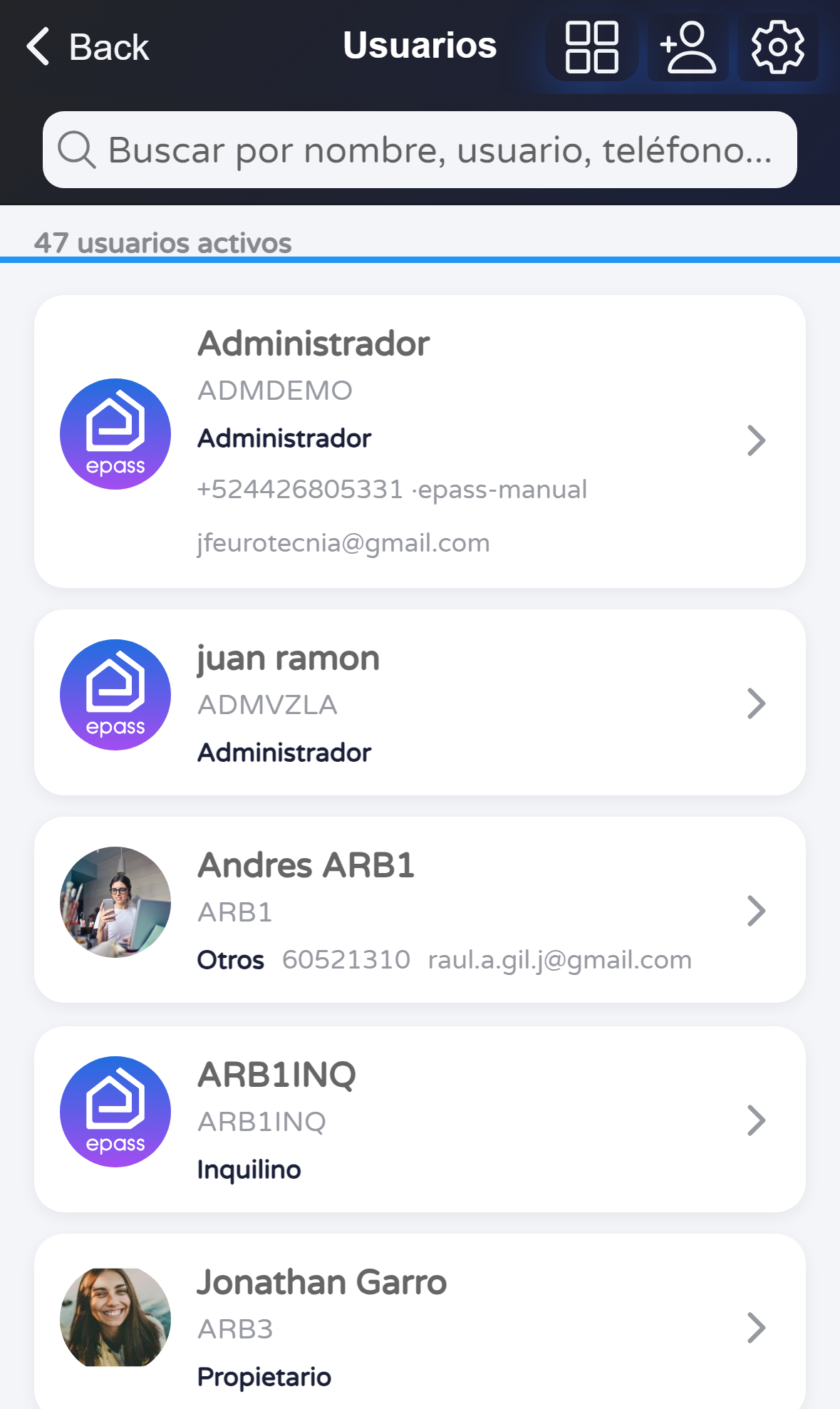
Desde Perfil, entrá a la pestaña Seguridad. Tocá Usuarios. Cuando cargue la lista, verás los usuarios activos y sus tarjetas.

Versión del documento 0.0.1 · Generado 15 may 2026, 9:02
PDF: en el navegador usá Ctrl+P (o Cmd+P) → destino Guardar como PDF para compartir o archivar.
Esta guía muestra cómo alguien con permiso abre la lista de Usuarios desde Seguridad, elige Cambiar contraseña para una persona y recorre los diálogos de confirmación. Las capturas automáticas no guardan una clave nueva: tocan SI para abrir los campos, rellenan texto de ejemplo y luego Cancelar en el formulario de clave.
Si en una imagen ves un recuadro azul, es solo para ayudarte a seguir los pasos; no forma parte de la aplicación.
Antes de empezar
Qué vas a hacer
Vas a abrir Perfil → Seguridad → Usuarios, abrir el menú de una persona, tocar Cambiar contraseña, responder la primera confirmación y luego escribir la clave nueva dos veces en el siguiente diálogo.
Pasos
Desde Perfil, entrá a la pestaña Seguridad. Tocá Usuarios. Cuando cargue la lista, verás los usuarios activos y sus tarjetas.
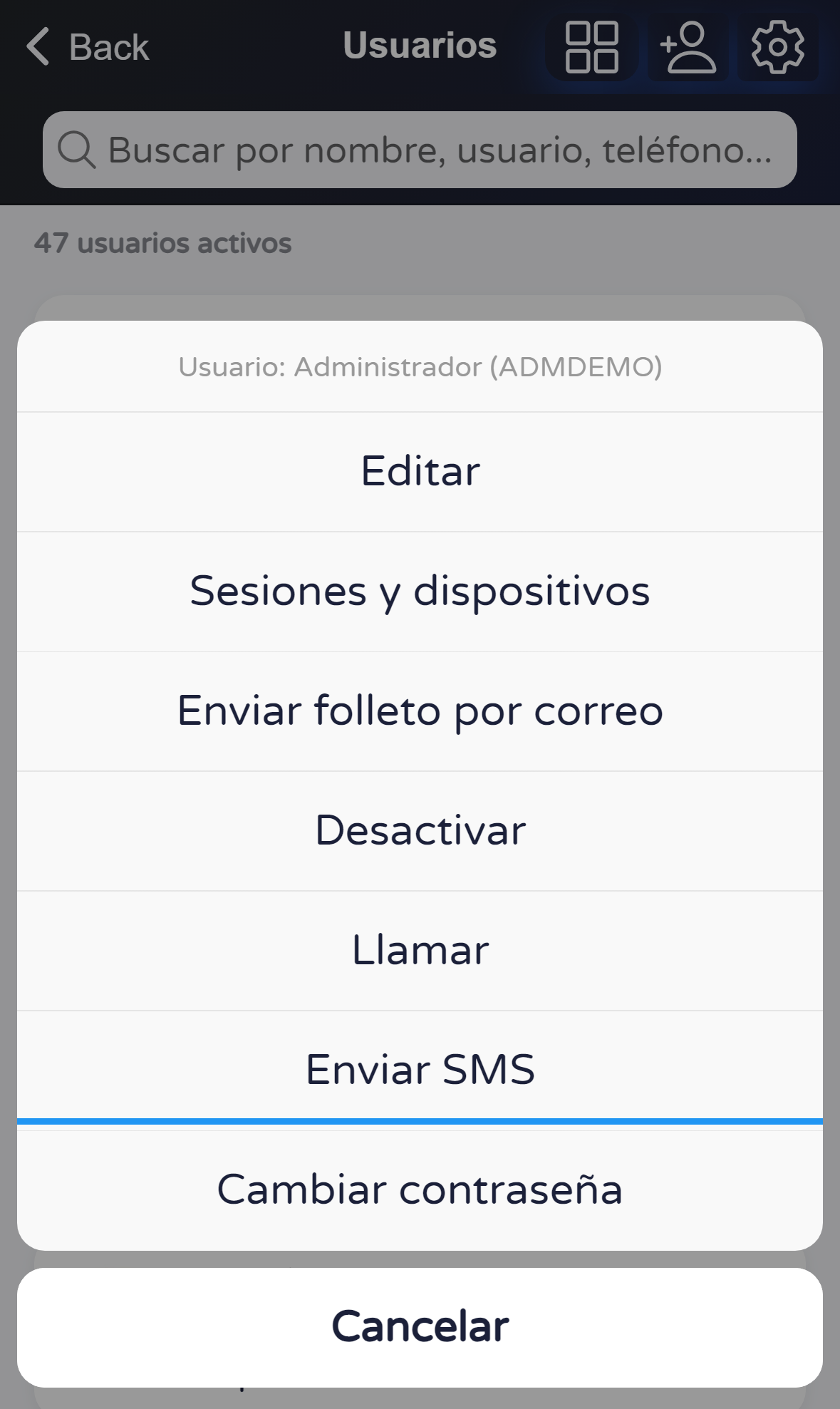
Tocá la tarjeta de la persona. Se abre desde abajo un menú. Cambiar contraseña inicia el proceso para esa cuenta (pasos siguientes).
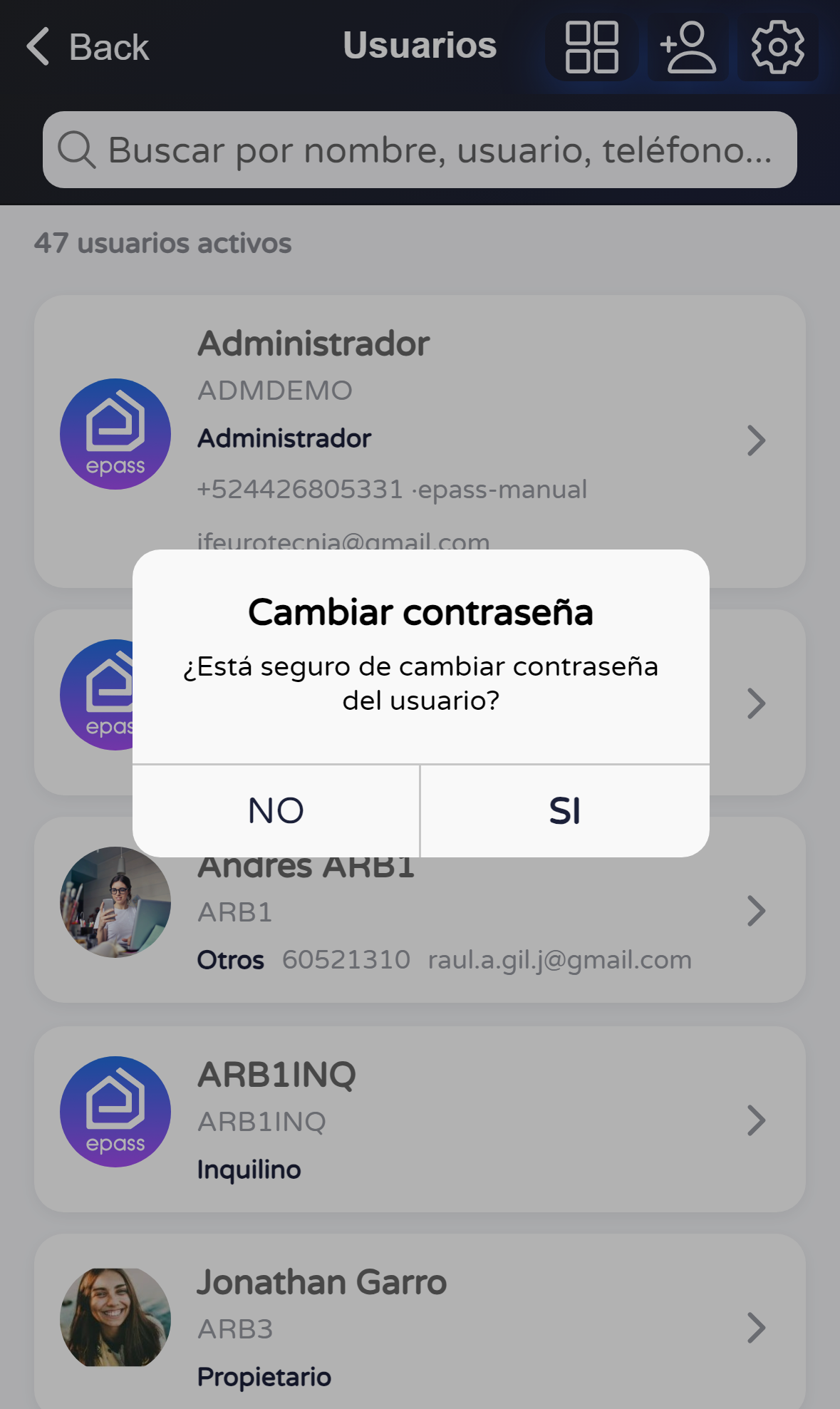
Aparece un mensaje que pregunta si estás seguro. Tocá SI para seguir al formulario de clave, o NO para salir. El menú puede estar en otro idioma, pero estos diálogos pueden seguir en español.
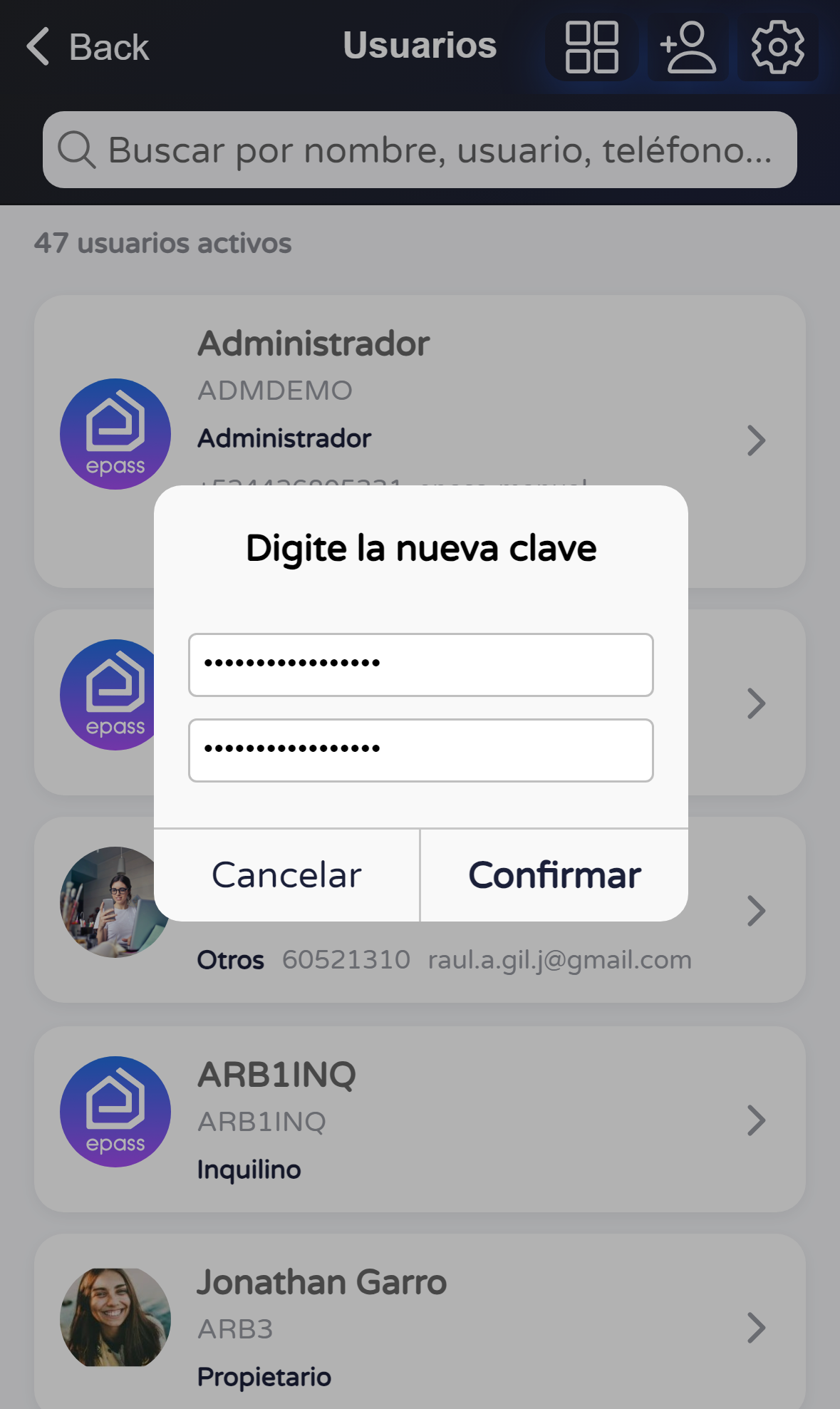
Escribí la nueva contraseña en el primer campo y repetila en el segundo. Tocá Confirmar solo cuando coincidan y estés seguro. La app guarda el cambio y puede mostrar un aviso breve. Tocá Cancelar para cerrar sin guardar.
Notas útiles