Crear usuario

Guía de administración · Usuarios

Versión del documento 0.0.1 · Generado 15 may 2026, 9:27

PDF: en el navegador usá Ctrl+P (o Cmd+P) → destino Guardar como PDF para compartir o archivar.

Sobre esta guía

Esta guía muestra cómo alguien con permiso abre la lista de Usuarios desde Seguridad, toca el control de agregar persona en la barra superior y recorre los diálogos para crear un nuevo nombre de acceso. Las capturas automáticas no guardan una cuenta nueva: tocan Cancelar en el paso del nombre de usuario.

Si en una imagen ves un recuadro azul, es solo para ayudarte a seguir los pasos; no forma parte de la aplicación.

Antes de empezar

Qué vas a hacer

Vas a abrir PerfilSeguridadUsuarios, tocar el icono de agregar persona, confirmar que querés agregar a alguien y escribir el nombre de usuario nuevo antes de tocar Crear.

Pasos

Paso 1

Abrir la lista de Usuarios y ubicar Agregar usuario

Desde Perfil, entrá a la pestaña Seguridad. Tocá Usuarios. Cuando cargue la lista, mirá la barra superior a la derecha: el icono de agregar persona (silueta con un más) inicia el proceso.

En esta imagen está señalado el control de agregar persona (ejemplo)
Paso 2

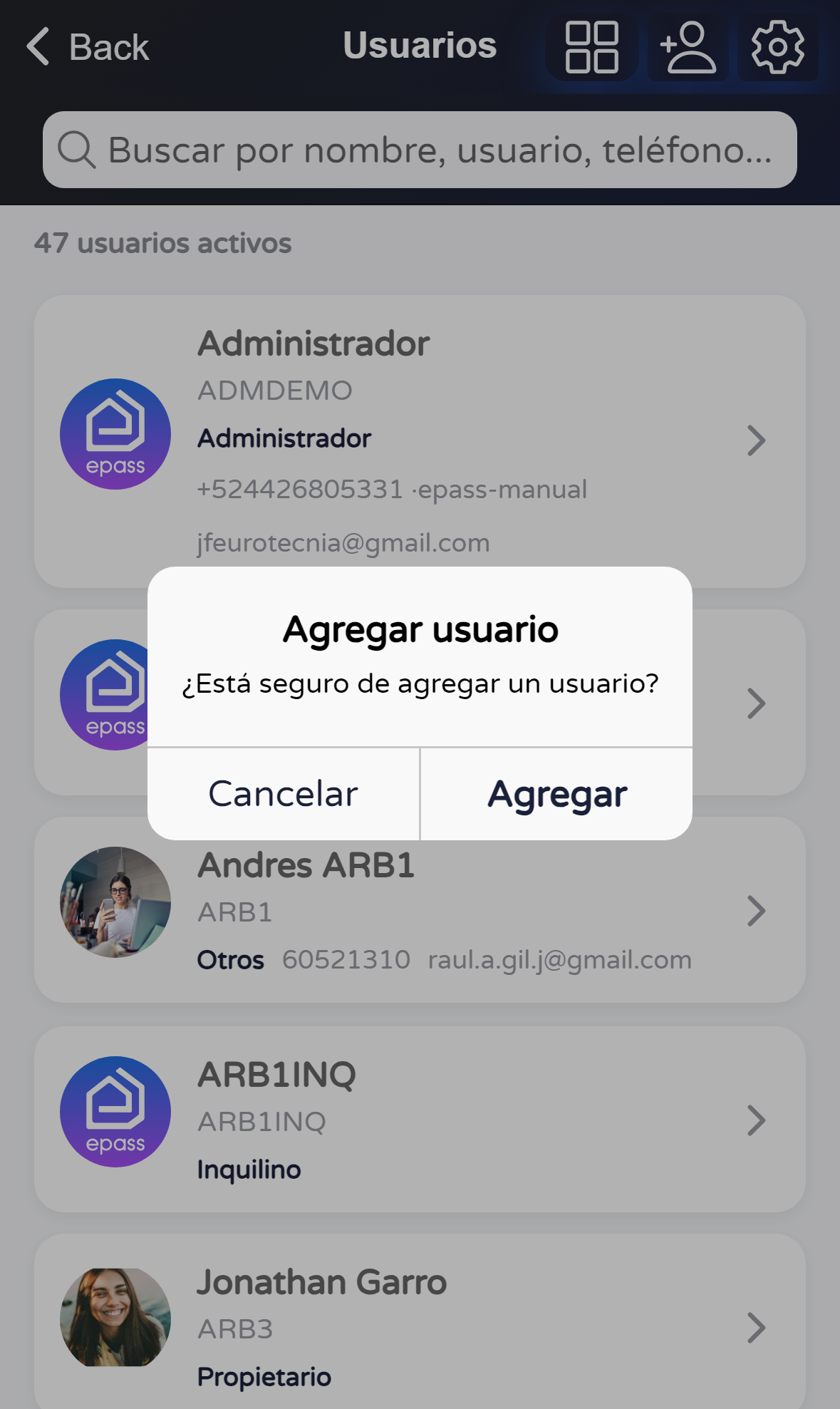
Confirmar que querés agregar un usuario

Aparece un mensaje que pregunta si estás seguro. Tocá Agregar para seguir al paso del nombre, o Cancelar para salir.

Ejemplo de la primera confirmación
Paso 3

Escribir el nombre de usuario

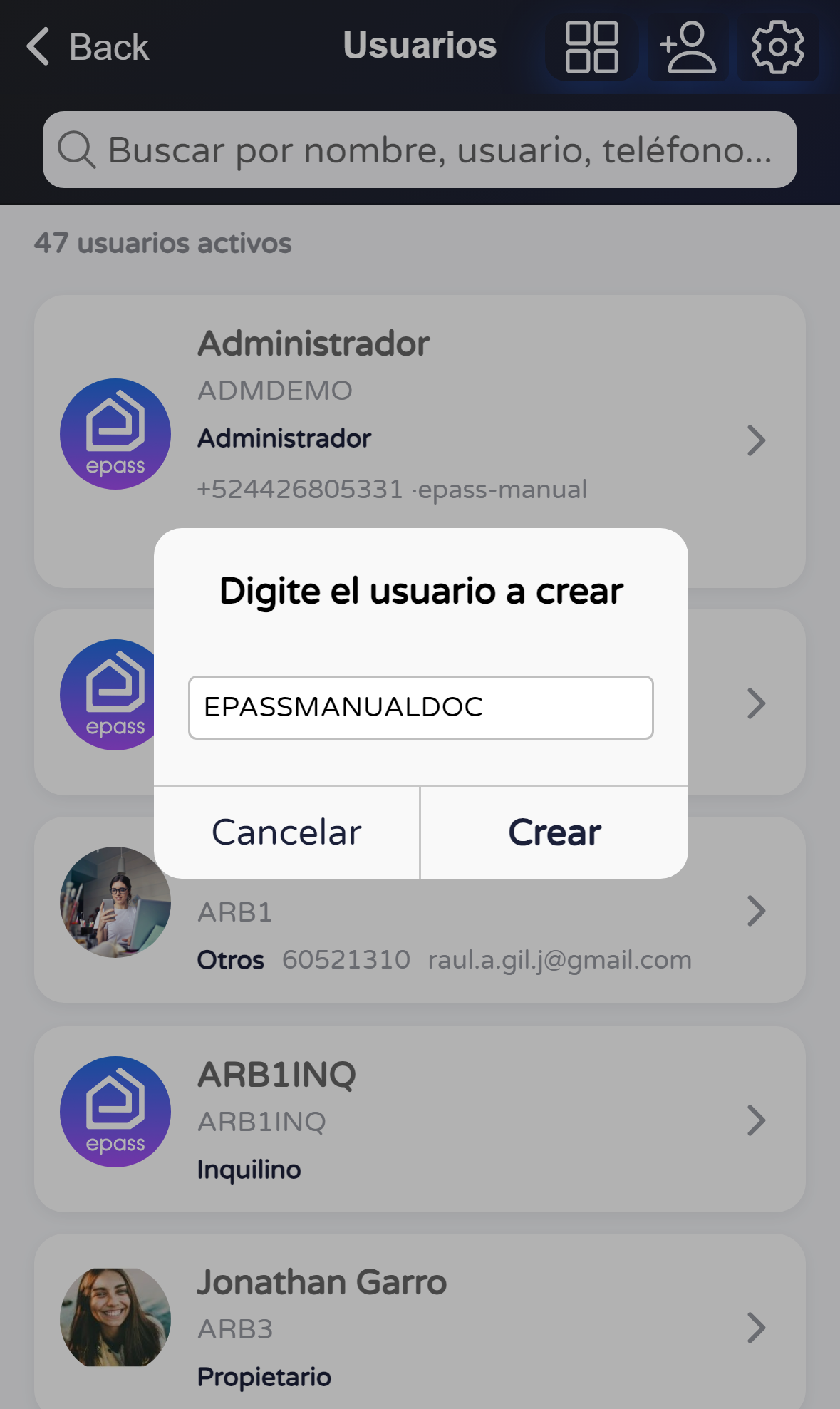
Escribí el nombre de usuario nuevo (se guarda en mayúsculas). Tocá Crear solo cuando el nombre sea correcto y no esté en uso. Tocá Cancelar para cerrar sin crear a nadie.

Ejemplo del campo de usuario rellenado para la guía
Paso 4

Qué pasa después de tocar Crear

Si el nombre está libre, la app crea una cuenta activa con una contraseña inicial corta al azar y un rol por defecto (por lo general residente). Aparece un mensaje de éxito. Cambiá la contraseña del usuario o bien completá el campo correo electrónico para que el usuario recupere la contraseña en su correo.

Si el nombre ya existe, la app muestra un error y te pide otro. Podés abrir esa persona en la lista y usar Editar para completar su ficha.

Notas útiles