Paso 1
Tu perfil
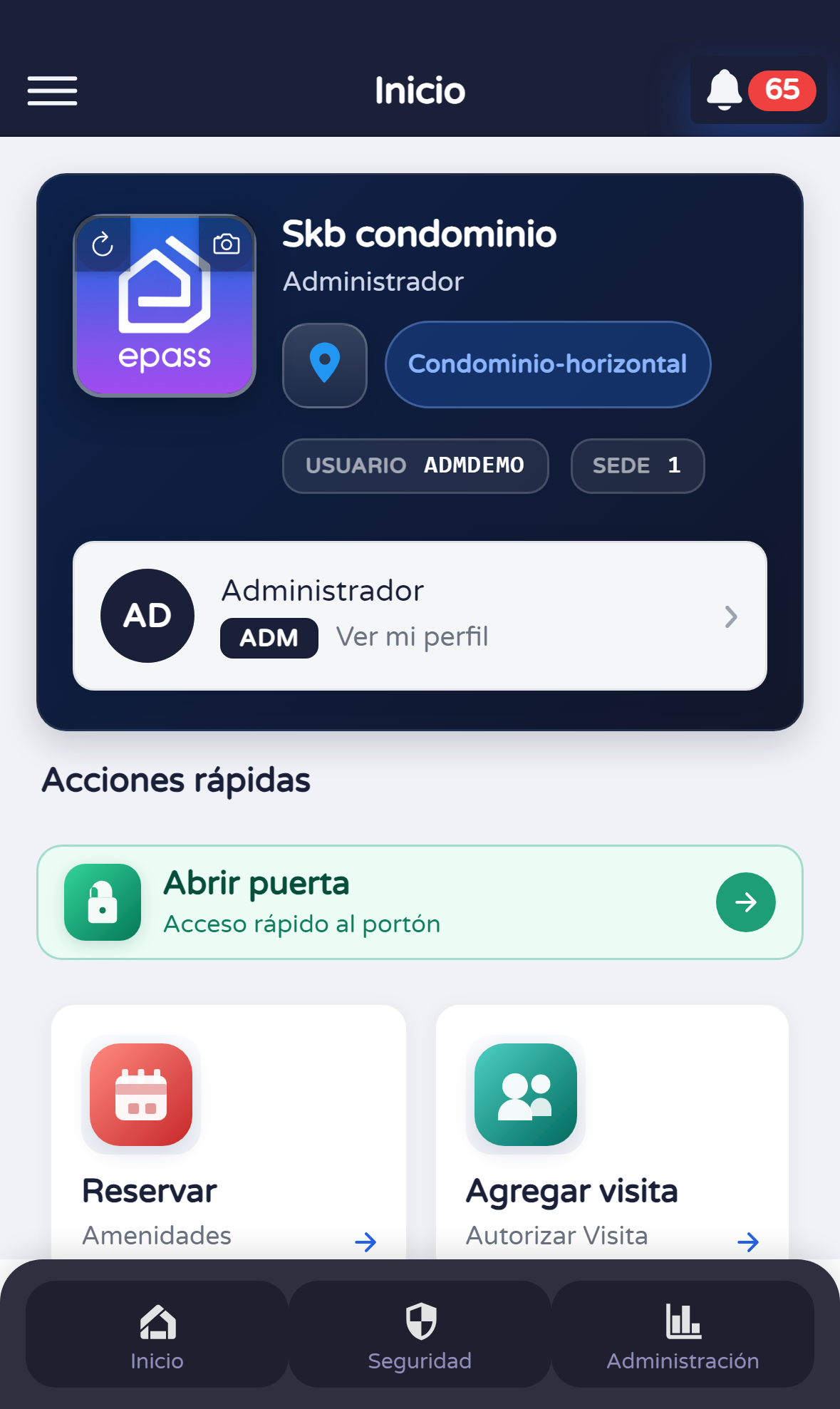
Abrí la pestaña Perfil en la barra inferior. Ahí ves tu resumen y accesos habituales. En el siguiente paso vas a pasar a Seguridad.

Versión del documento 0.0.1 · Generado 14 may 2026, 20:47
PDF: en el navegador usá Ctrl+P (o Cmd+P) → destino Guardar como PDF para compartir o archivar.
Esta guía está pensada para administradores (u otros perfiles con permiso) que pueden modificar datos de usuarios del conjunto en EPASS. Explica cómo ir desde tu perfil a Seguridad, abrir Usuarios, elegir a una persona, cambiar sus datos y guardar.
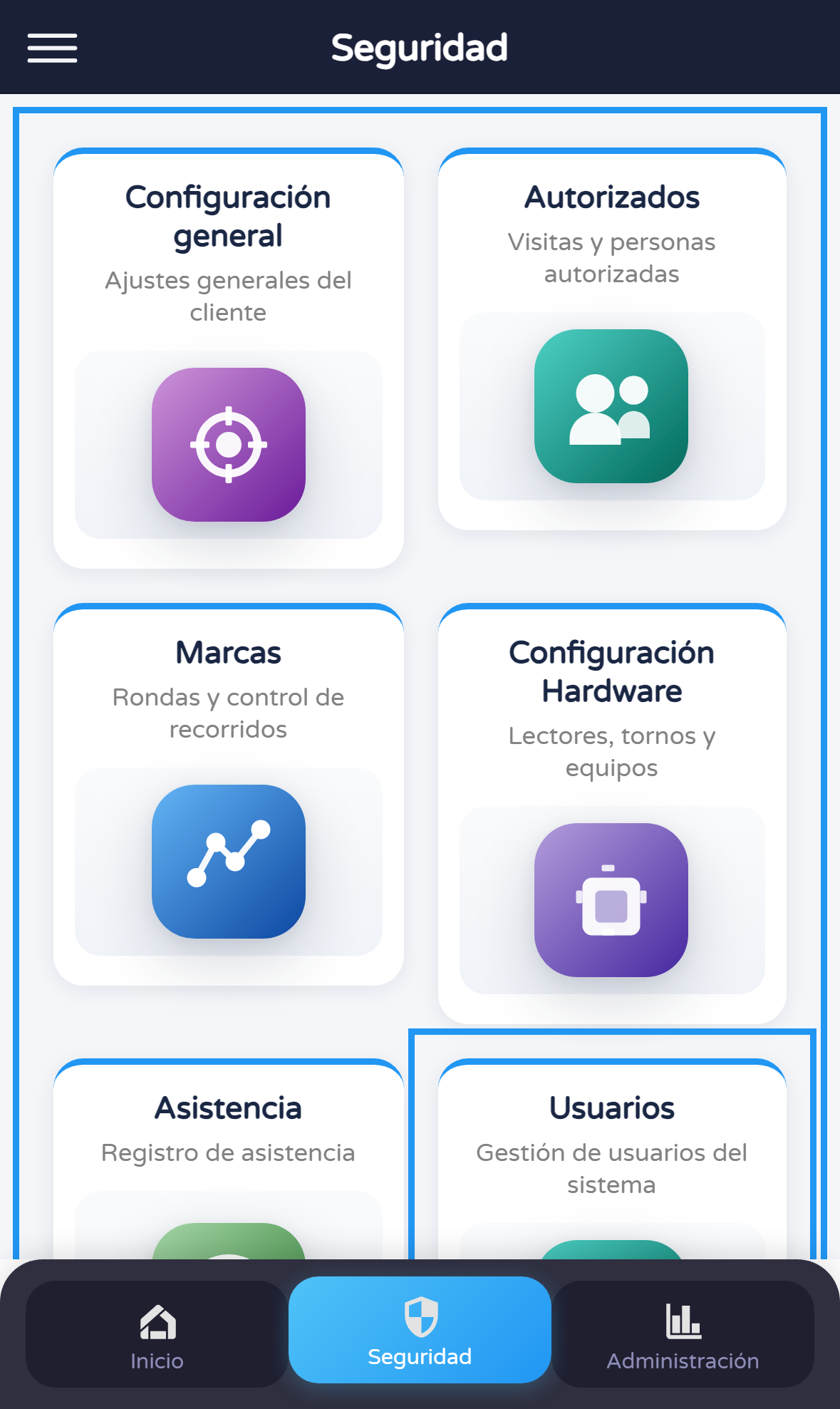
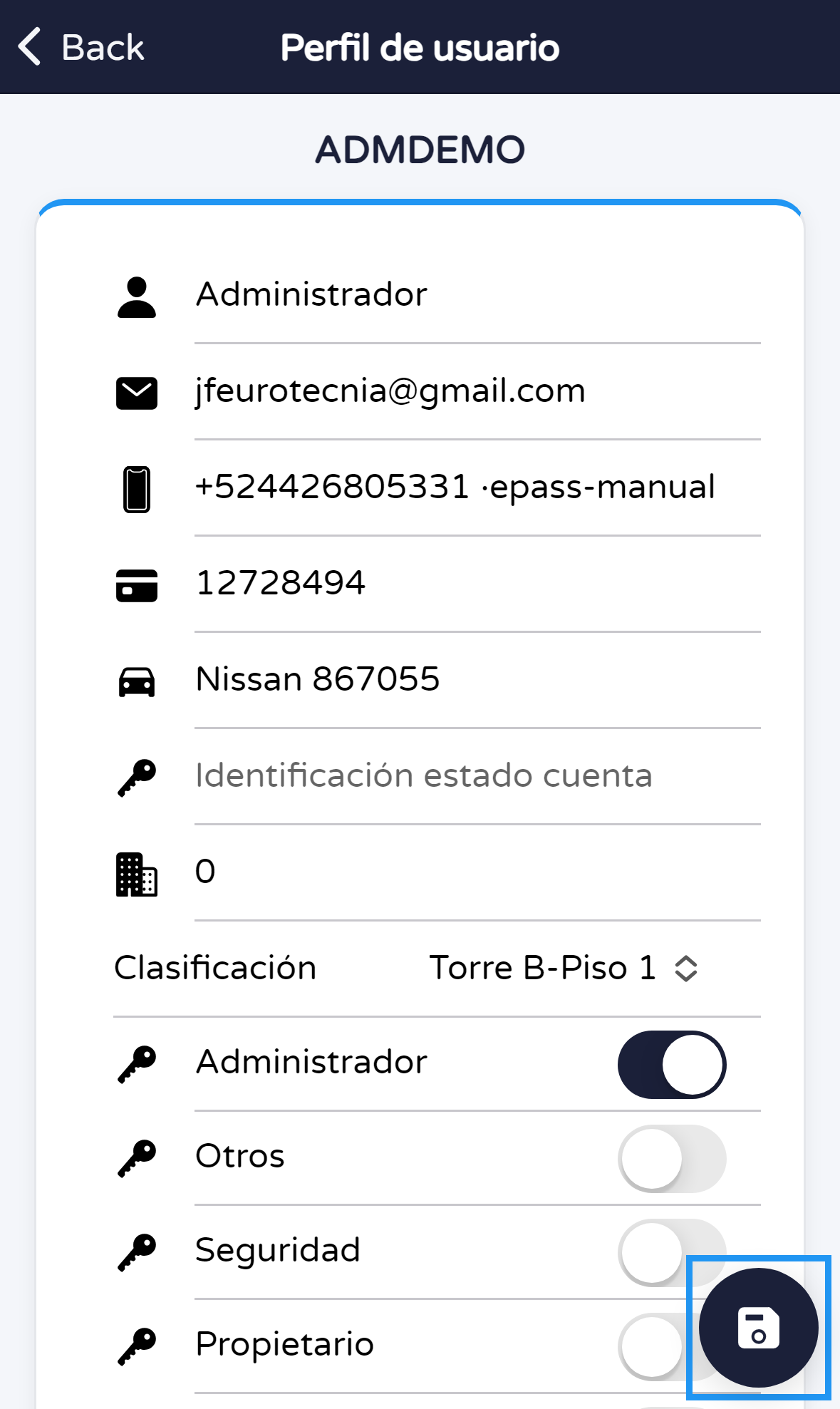
En algunas imágenes podés ver un recuadro azul alrededor de un botón o zona. Ese recuadro es solo para ayudarte a seguir los pasos de la guía; no forma parte de la aplicación.
Antes de empezar
Qué vas a hacer
Vas a abrir Perfil, luego Seguridad, luego Usuarios. Vas a elegir a una persona, tocar Editar, confirmar cuando la app lo pida, modificar datos (por ejemplo el teléfono), tocar Guardar y volver a confirmar.
Pasos
Abrí la pestaña Perfil en la barra inferior. Ahí ves tu resumen y accesos habituales. En el siguiente paso vas a pasar a Seguridad.
Tocá Seguridad en la barra inferior. Vas a ver la pantalla de Seguridad con varios accesos grandes (cada uno abre una tarea distinta). Buscá el que dice Usuarios (o el icono de personas con esa etiqueta).
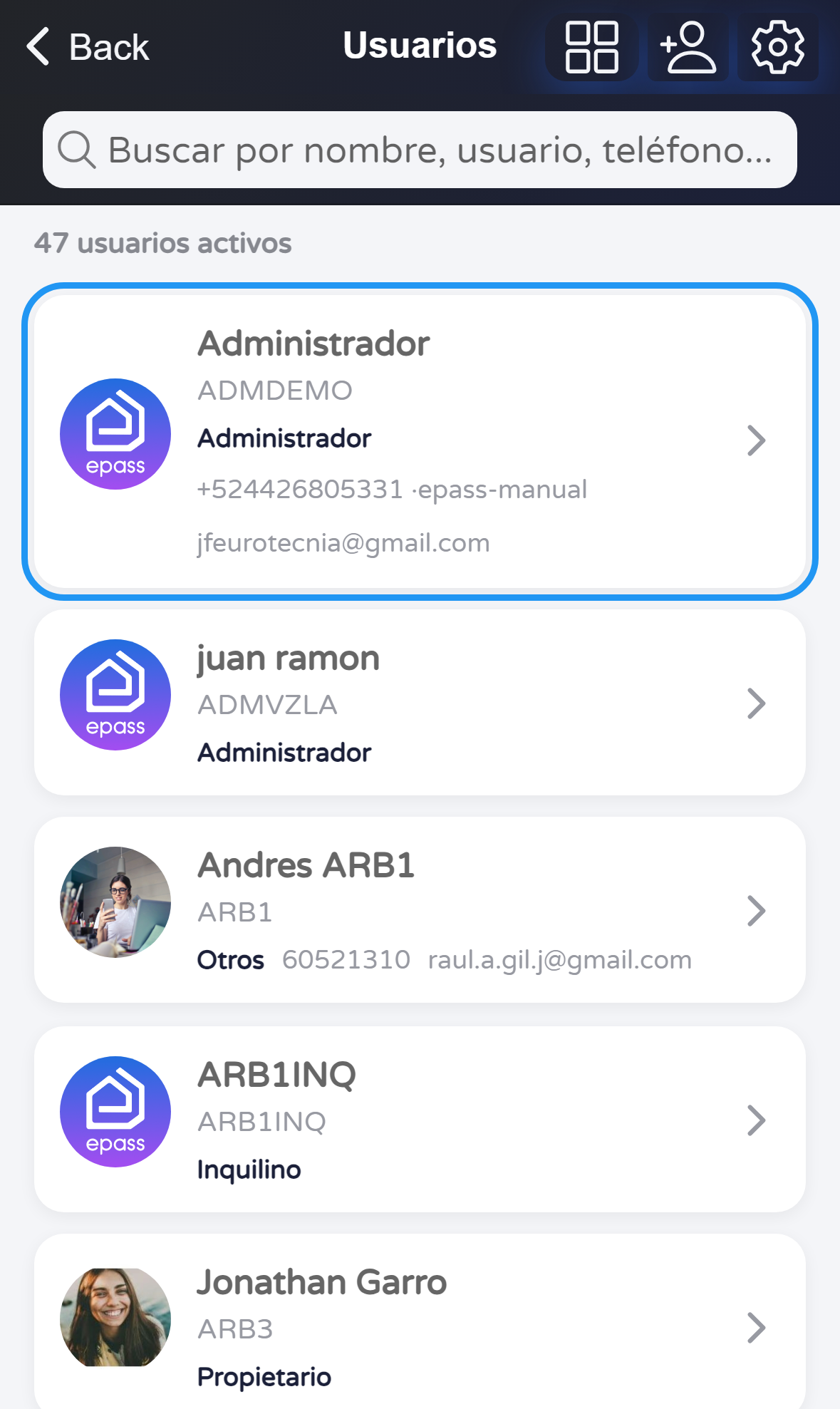
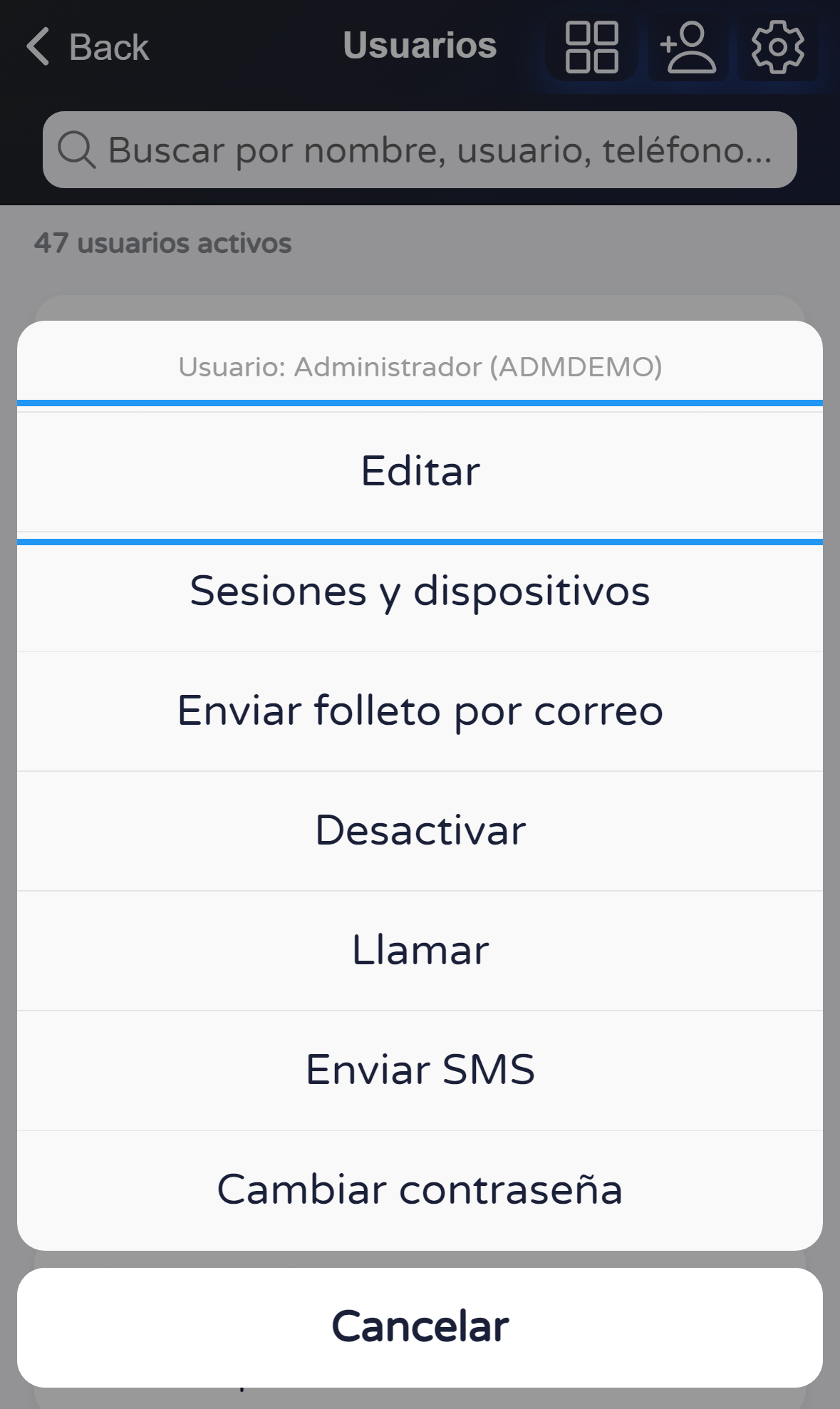
Tocá Usuarios. Esperá a que aparezca la lista de personas. Tocá la primera tarjeta de la lista (el ejemplo usa la primera fila). Se abre un menú desde abajo: tocá Editar. La aplicación va a preguntar si querés seguir: tocá otra vez Editar. Después vas a ver los datos de esa persona en la pantalla siguiente.
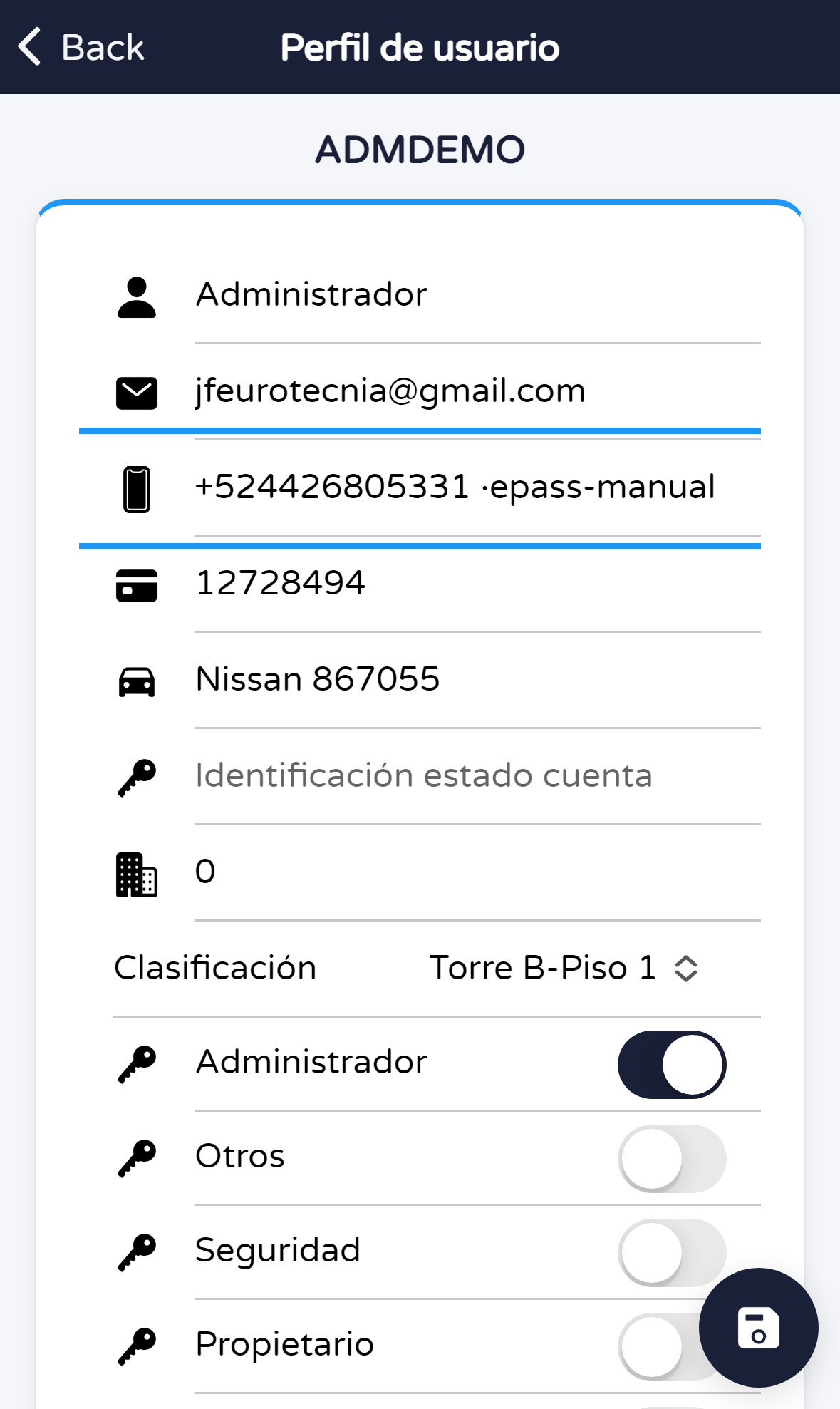
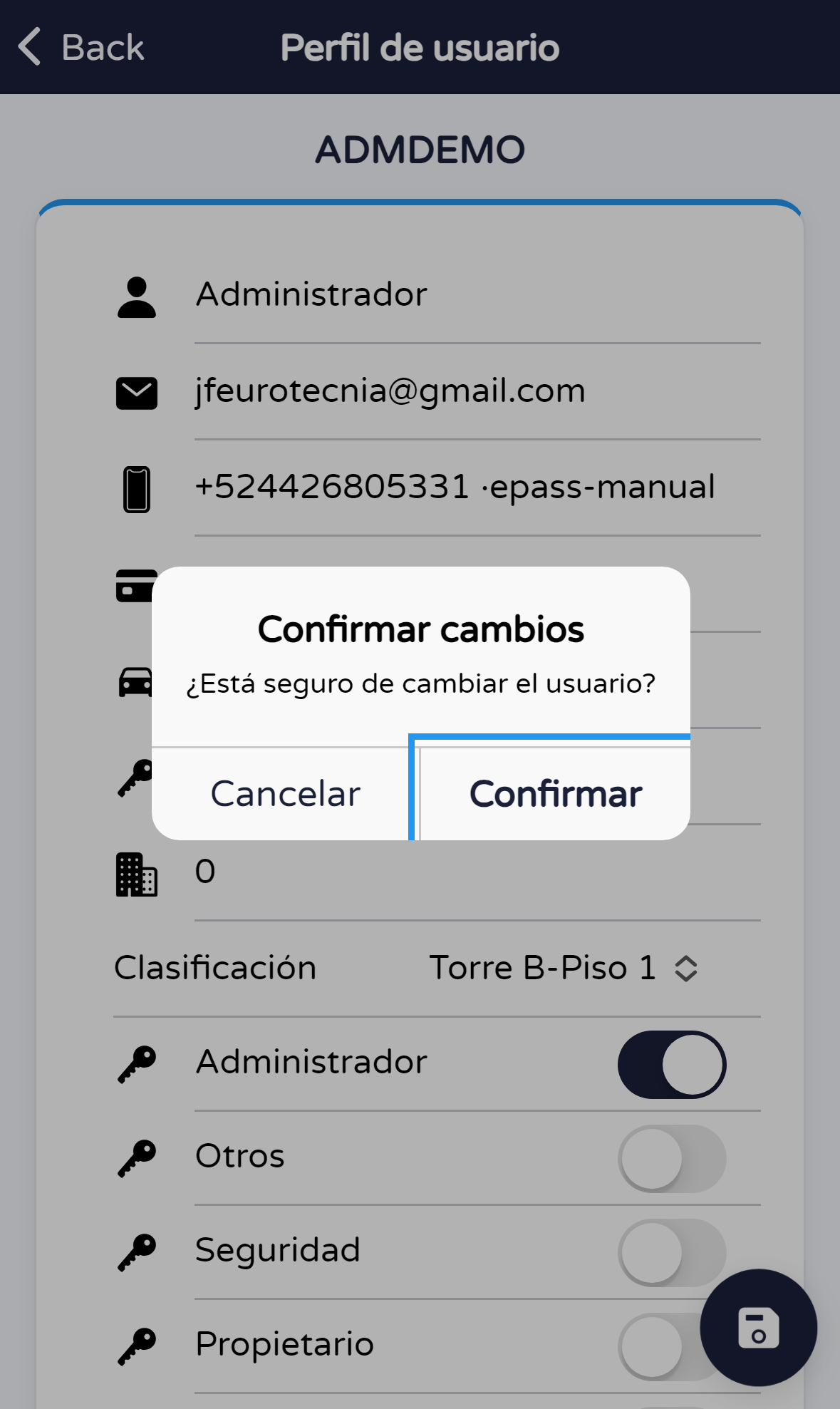
Estás en la pantalla donde podés cambiar los datos de esa persona. Modificá lo que necesites (esta guía muestra el teléfono como ejemplo). Cuando termines, tocá el botón redondo Guardar abajo a la derecha (ícono de disco). La app va a pedir confirmación: tocá Confirmar para aplicar los cambios.
Notas útiles