Paso 1
Tu perfil
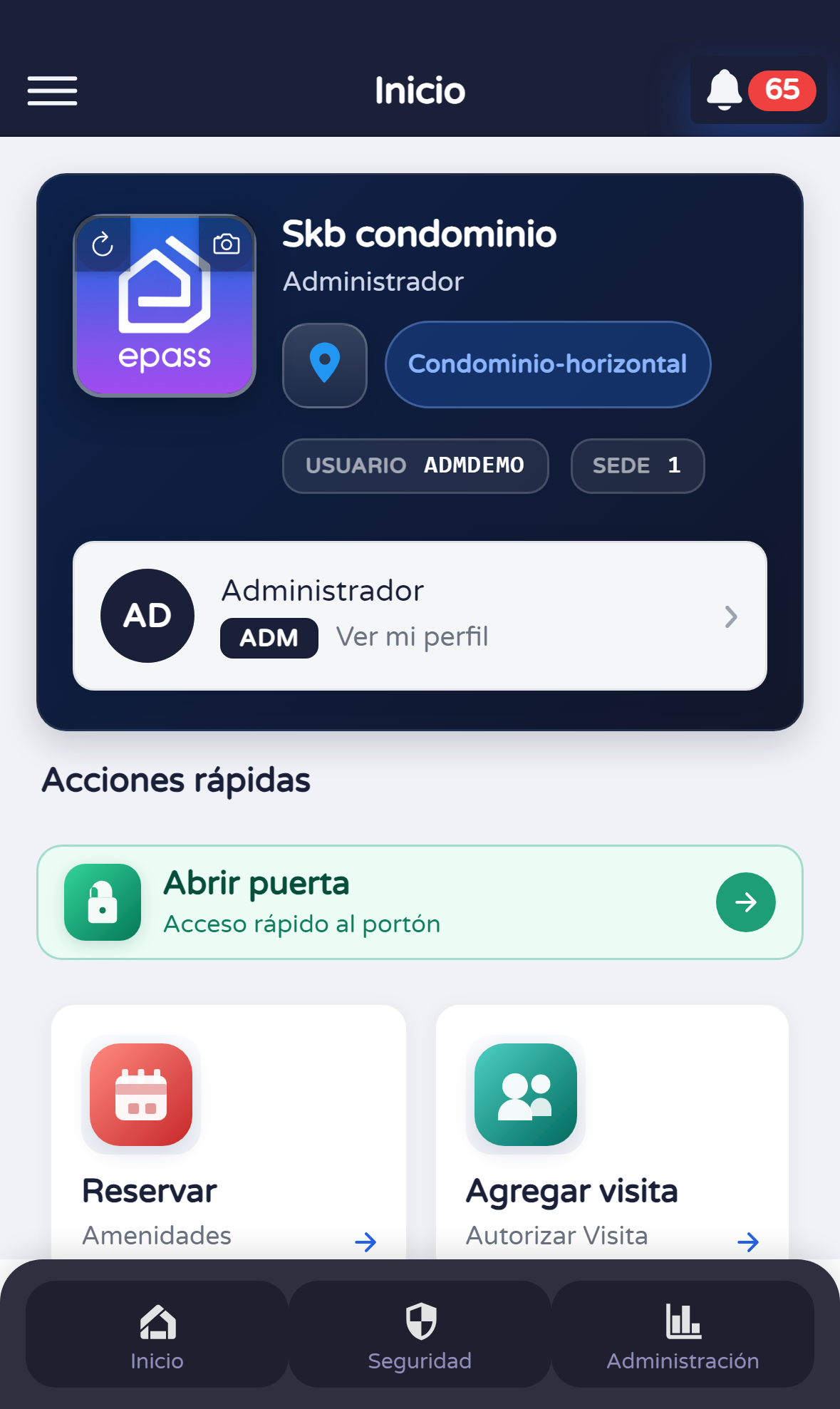
Abrí la pestaña Perfil en la barra inferior. Ahí ves tu resumen y accesos habituales. En el siguiente paso vas a pasar a Seguridad.

Versión del documento 0.0.1 · Generado 15 may 2026, 9:28
PDF: en el navegador usá Ctrl+P (o Cmd+P) → destino Guardar como PDF para compartir o archivar.
Este documento reúne las tareas principales que podés hacer desde la lista de Usuarios en Seguridad: crear un acceso nuevo, editar los datos de una persona, cambiar su contraseña, revisar sesiones, enviar el folleto oficial por correo (solo administradores) y desactivar una cuenta. Cada sección tiene sus propios pasos e imágenes.
Si en una imagen ves un recuadro azul, es solo para ayudarte a seguir la guía; no forma parte de la aplicación. También podés abrir cada tema como un manual corto aparte en la misma carpeta si preferís un documento más pequeño.
Antes de empezar
Quién puede hacer qué (resumen)
Esta tabla es una referencia rápida. Tu comunidad puede configurar los roles con pequeñas diferencias.
| Tarea | Jefe / Supervisor | Administrador | Seguridad |
|---|---|---|---|
| Ver lista de usuarios | Sí | Sí | Sí (solo lectura) |
| Crear usuario | Sí | Sí | No |
| Editar usuario | Sí | Sí | No |
| Cambiar contraseña de otro | Sí | Sí | No |
| Sesiones y dispositivos | Sí | Sí | Limitado |
| Enviar folleto por correo | No | Sí | No |
| Desactivar usuario | Sí | Sí | No |
Contenido
Ir a una sección:
Casi todas las tareas de esta guía empiezan igual. Cuando estés en la lista, tocá la tarjeta de una persona para ver el menú de acciones.
Abrí la pestaña Perfil en la barra inferior. Ahí ves tu resumen y accesos habituales. En el siguiente paso vas a pasar a Seguridad.
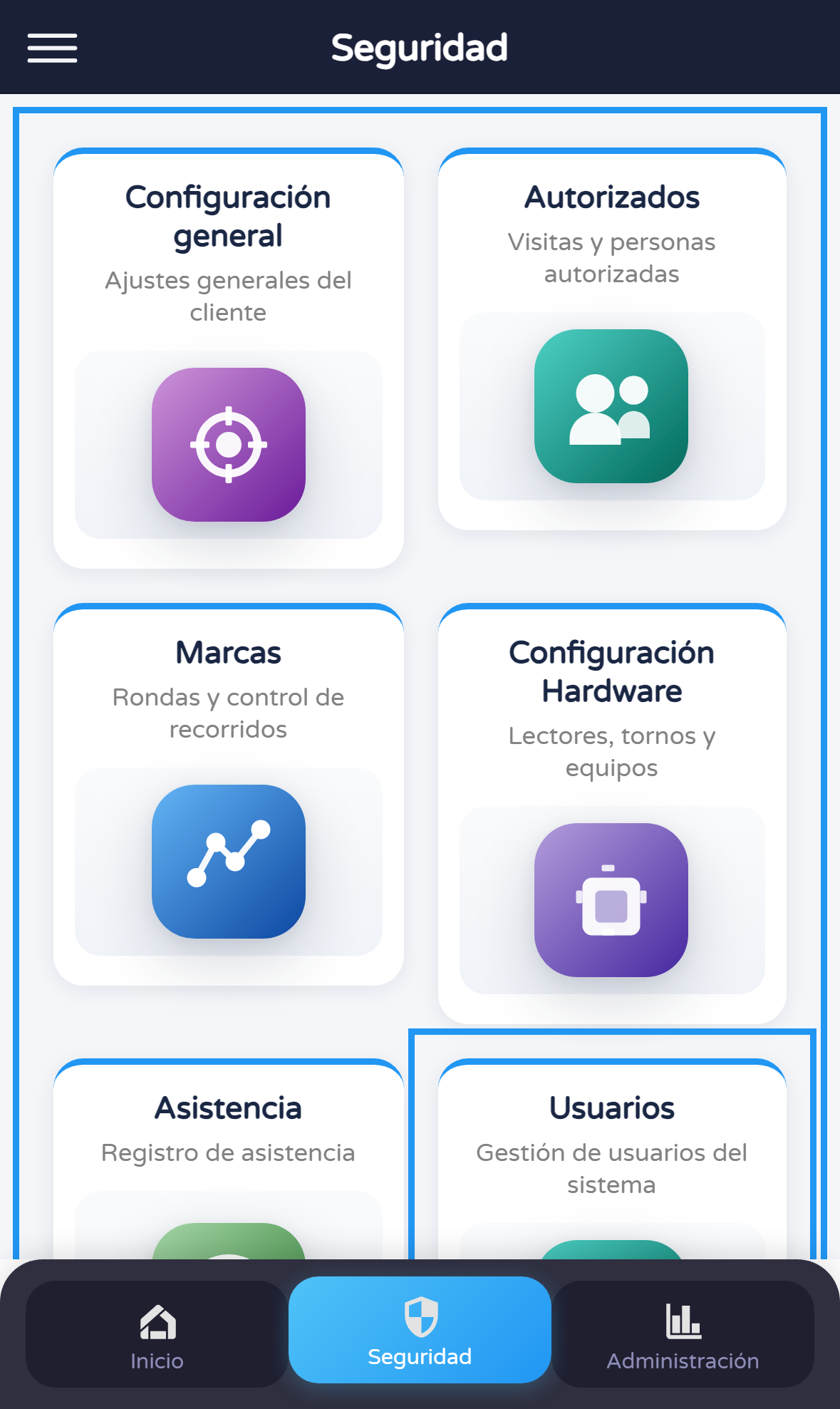
Tocá Seguridad en la barra inferior. Vas a ver la pantalla de Seguridad con varios accesos grandes (cada uno abre una tarea distinta). Buscá el que dice Usuarios (o el icono de personas con esa etiqueta).
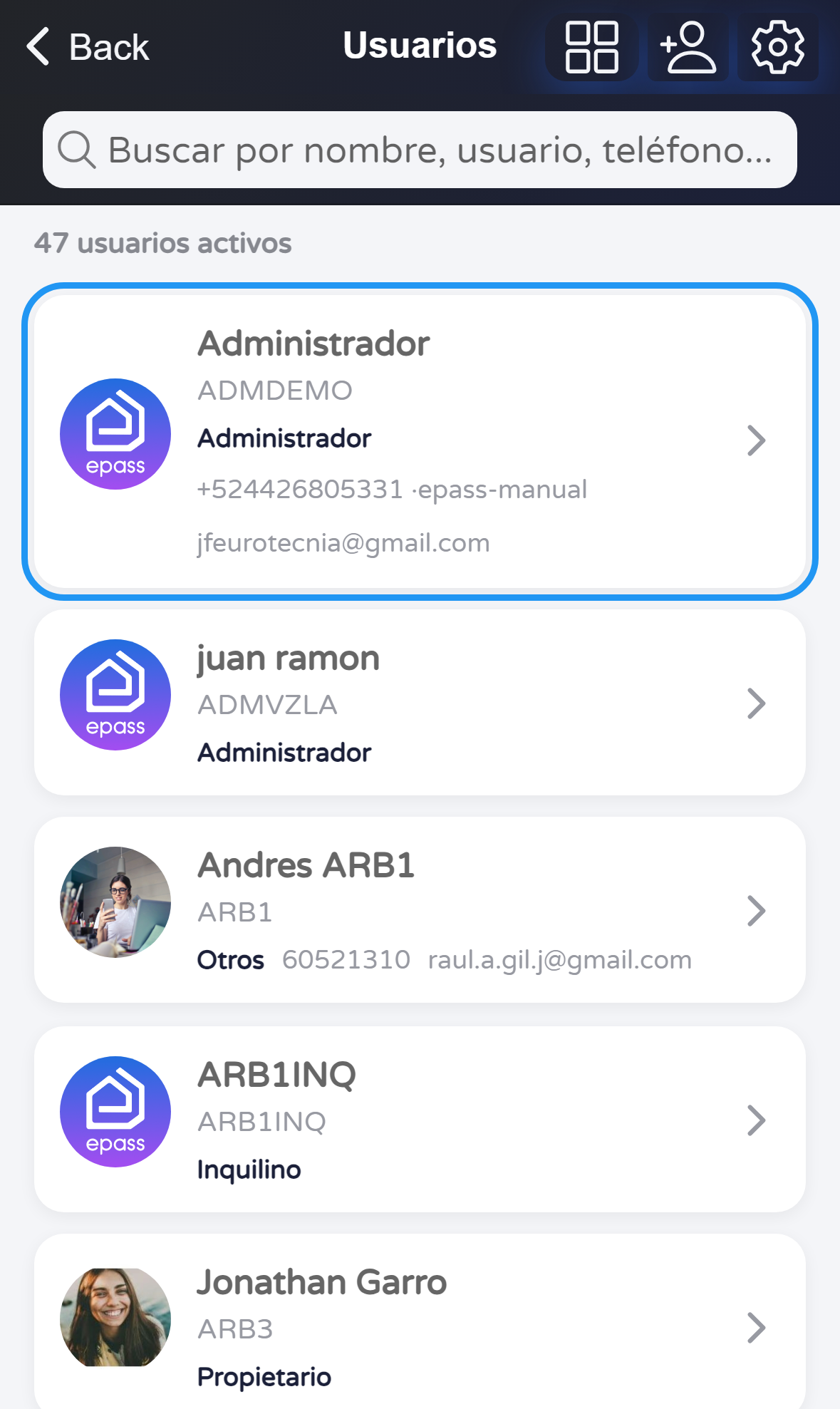
Tocá Usuarios. Esperá a que aparezca la lista de personas. Tocá la primera tarjeta de la lista (el ejemplo usa la primera fila). Se abre un menú desde abajo: tocá Editar. La aplicación va a preguntar si querés seguir: tocá otra vez Editar. Después vas a ver los datos de esa persona en la pantalla siguiente.
Vas a abrir Perfil → Seguridad → Usuarios, tocar el icono de agregar persona, confirmar que querés agregar a alguien y escribir el nombre de usuario nuevo antes de tocar Crear.
Desde Perfil, entrá a la pestaña Seguridad. Tocá Usuarios. Cuando cargue la lista, mirá la barra superior a la derecha: el icono de agregar persona (silueta con un más) inicia el proceso.

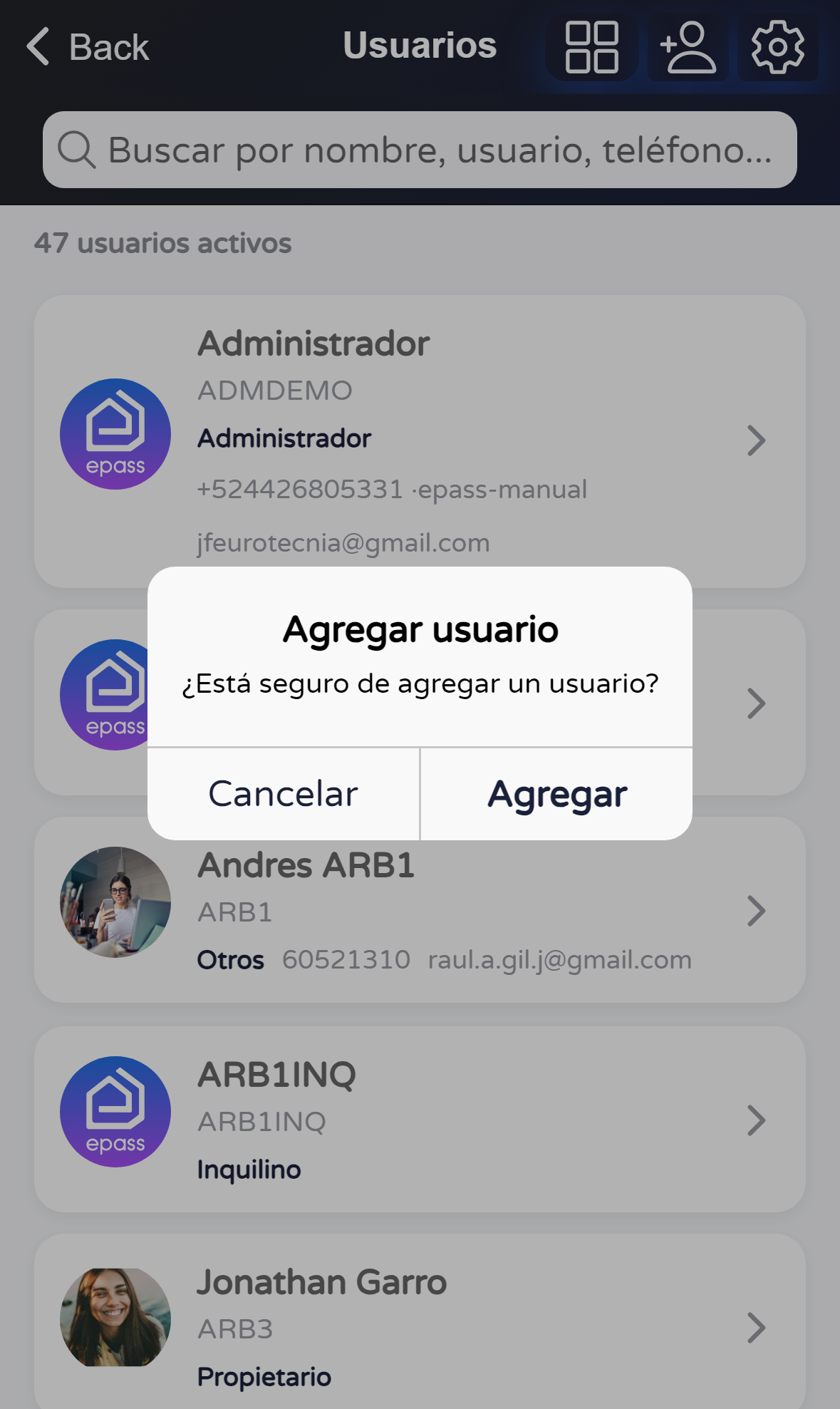
Aparece un mensaje que pregunta si estás seguro. Tocá Agregar para seguir al paso del nombre, o Cancelar para salir.
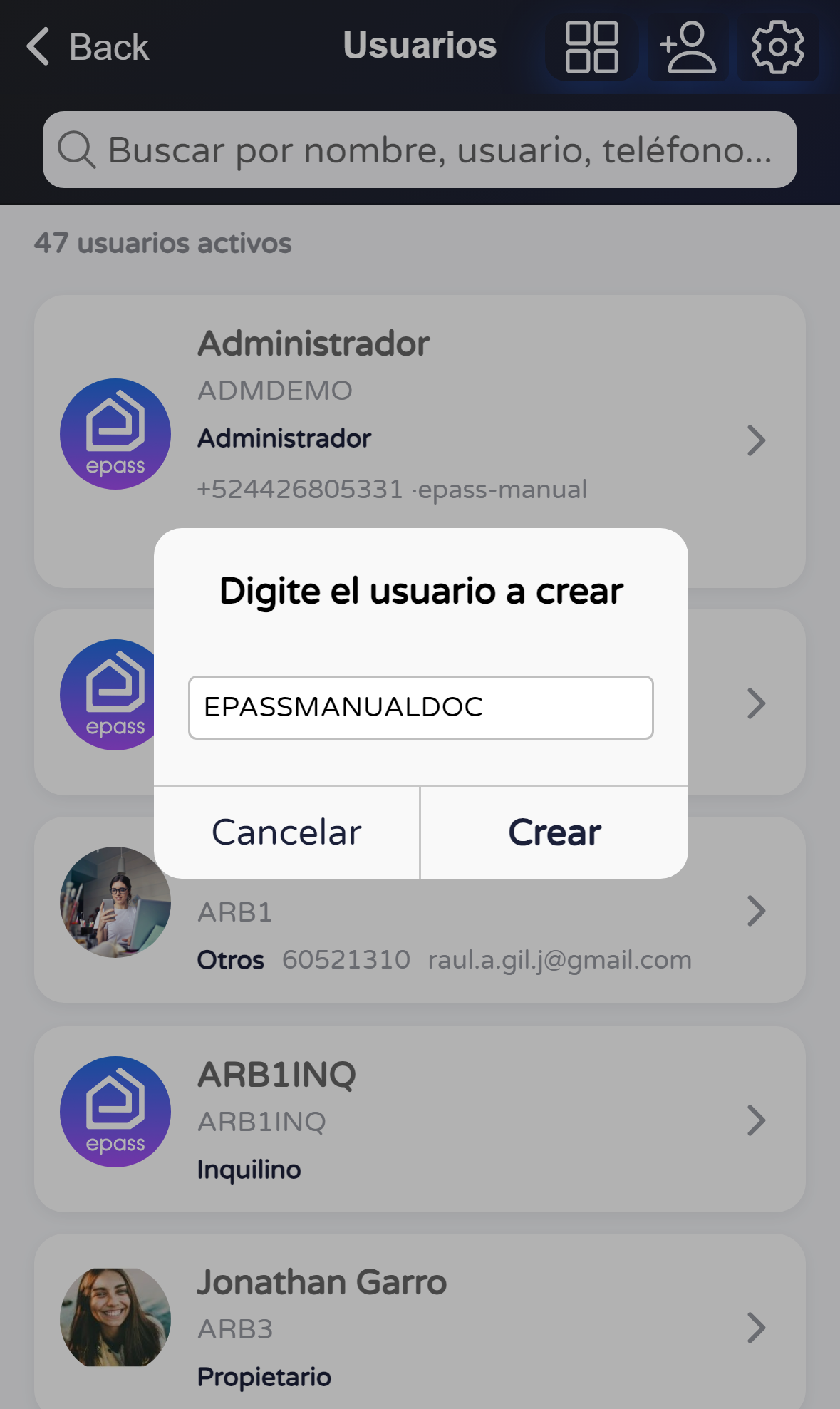
Escribí el nombre de usuario nuevo (se guarda en mayúsculas). Tocá Crear solo cuando el nombre sea correcto y no esté en uso. Tocá Cancelar para cerrar sin crear a nadie.
Si el nombre está libre, la app crea una cuenta activa con una contraseña inicial corta al azar y un rol por defecto (por lo general residente). Aparece un mensaje de éxito. Cambiá la contraseña del usuario o bien completá el campo correo electrónico para que el usuario recupere la contraseña en su correo.
Si el nombre ya existe, la app muestra un error y te pide otro. Podés abrir esa persona en la lista y usar Editar para completar su ficha.
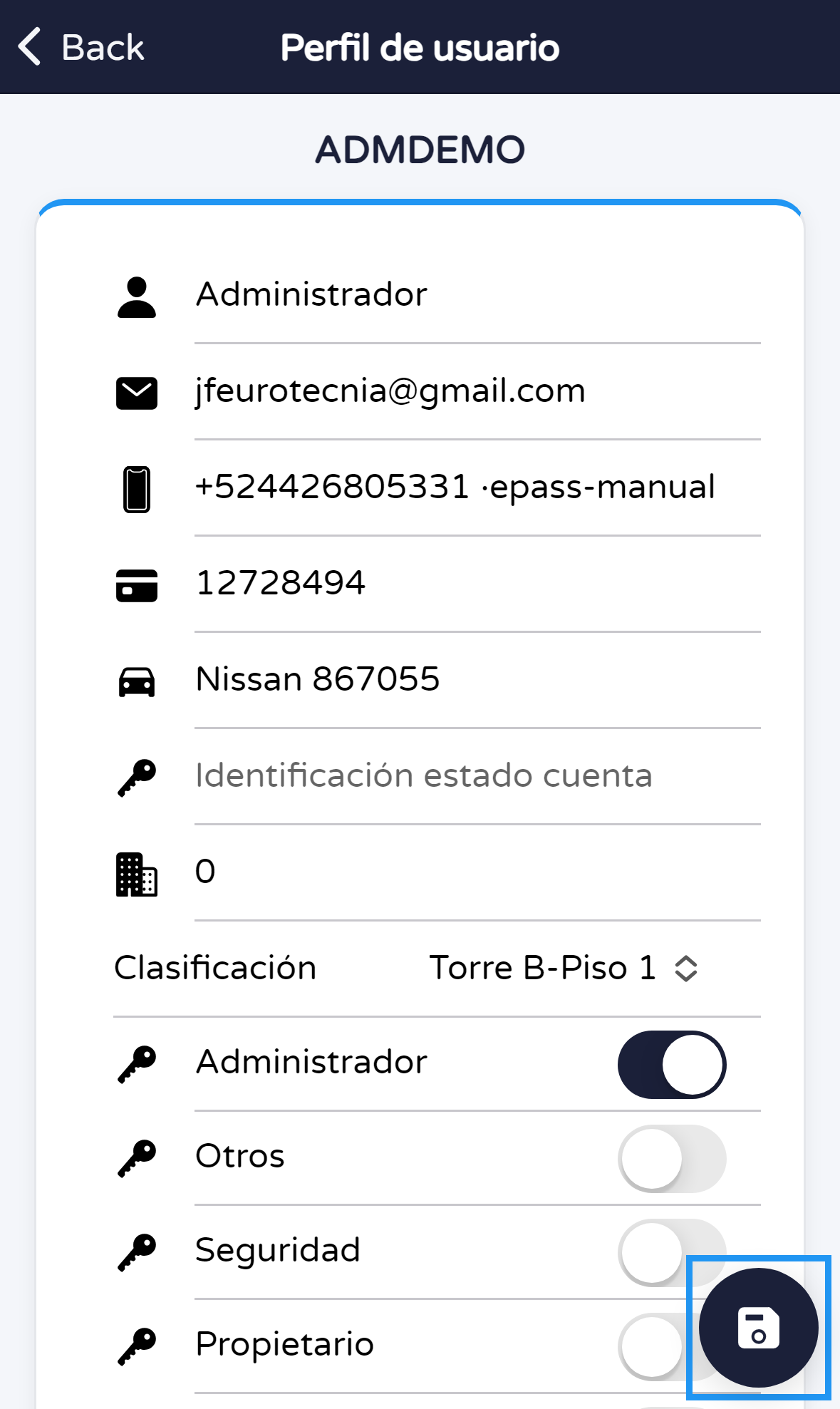
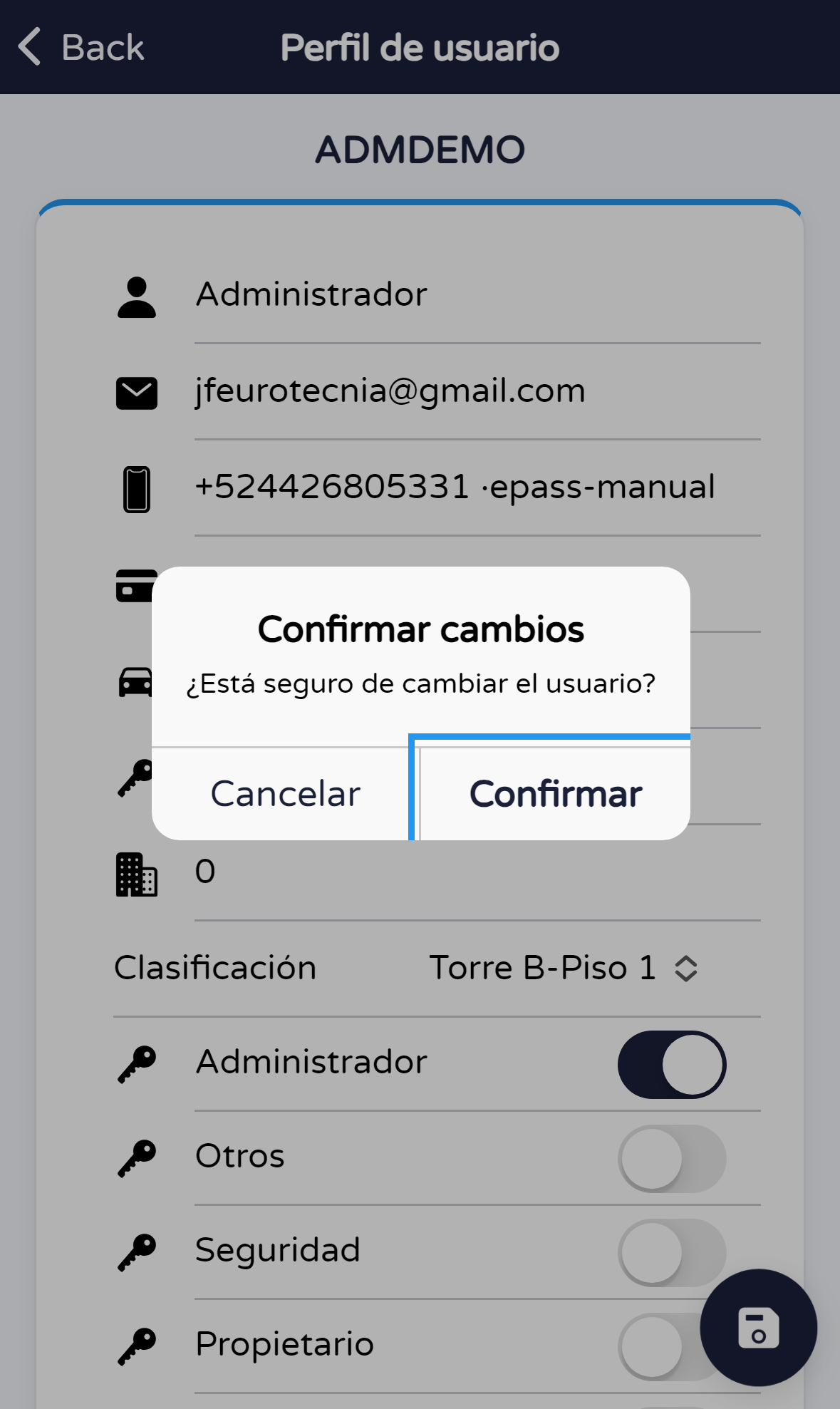
Vas a abrir Perfil, luego Seguridad, luego Usuarios. Vas a elegir a una persona, tocar Editar, confirmar cuando la app lo pida, modificar datos (por ejemplo el teléfono), tocar Guardar y volver a confirmar.
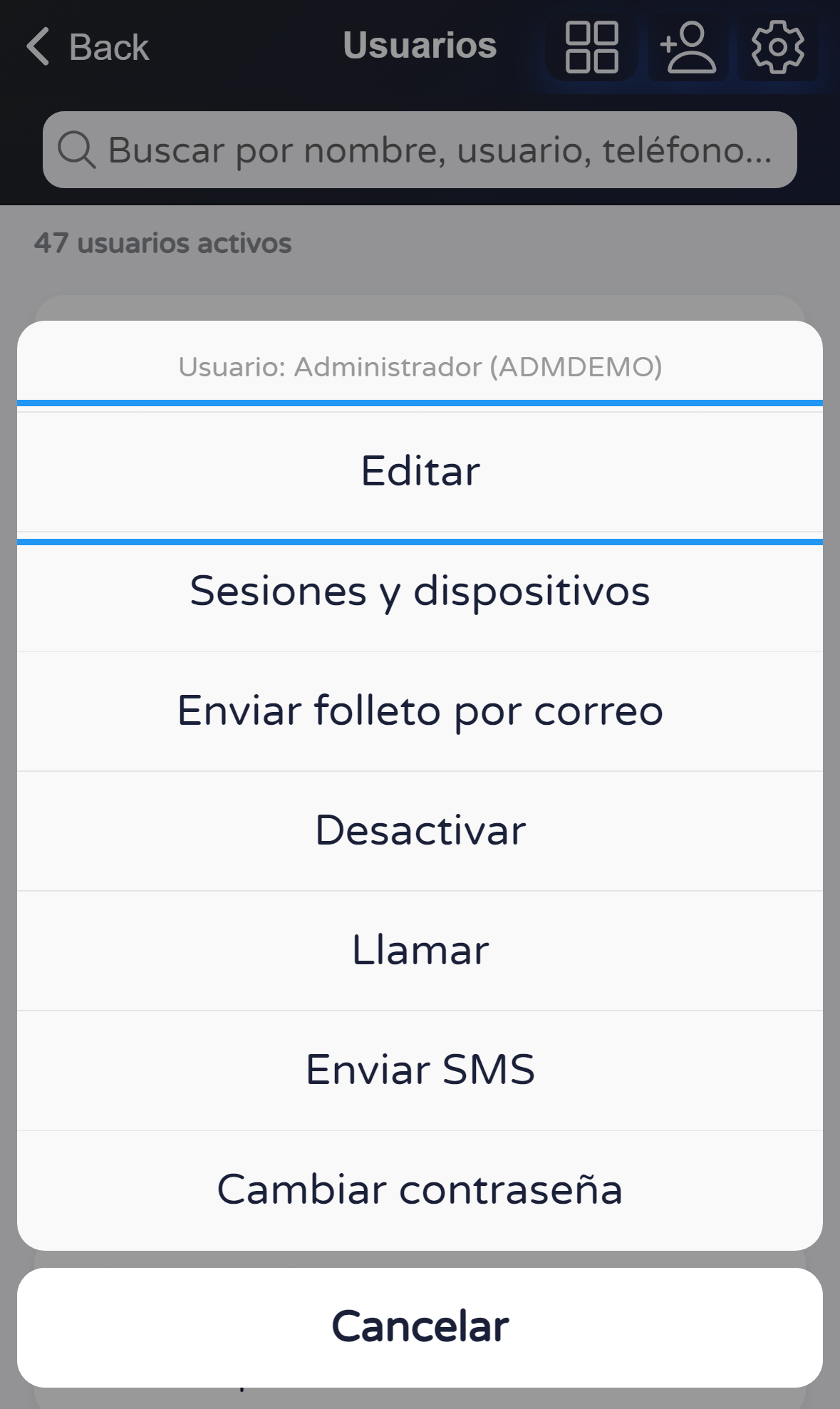
Tocá Usuarios. Esperá a que aparezca la lista de personas. Tocá la primera tarjeta de la lista (el ejemplo usa la primera fila). Se abre un menú desde abajo: tocá Editar. La aplicación va a preguntar si querés seguir: tocá otra vez Editar. Después vas a ver los datos de esa persona en la pantalla siguiente.
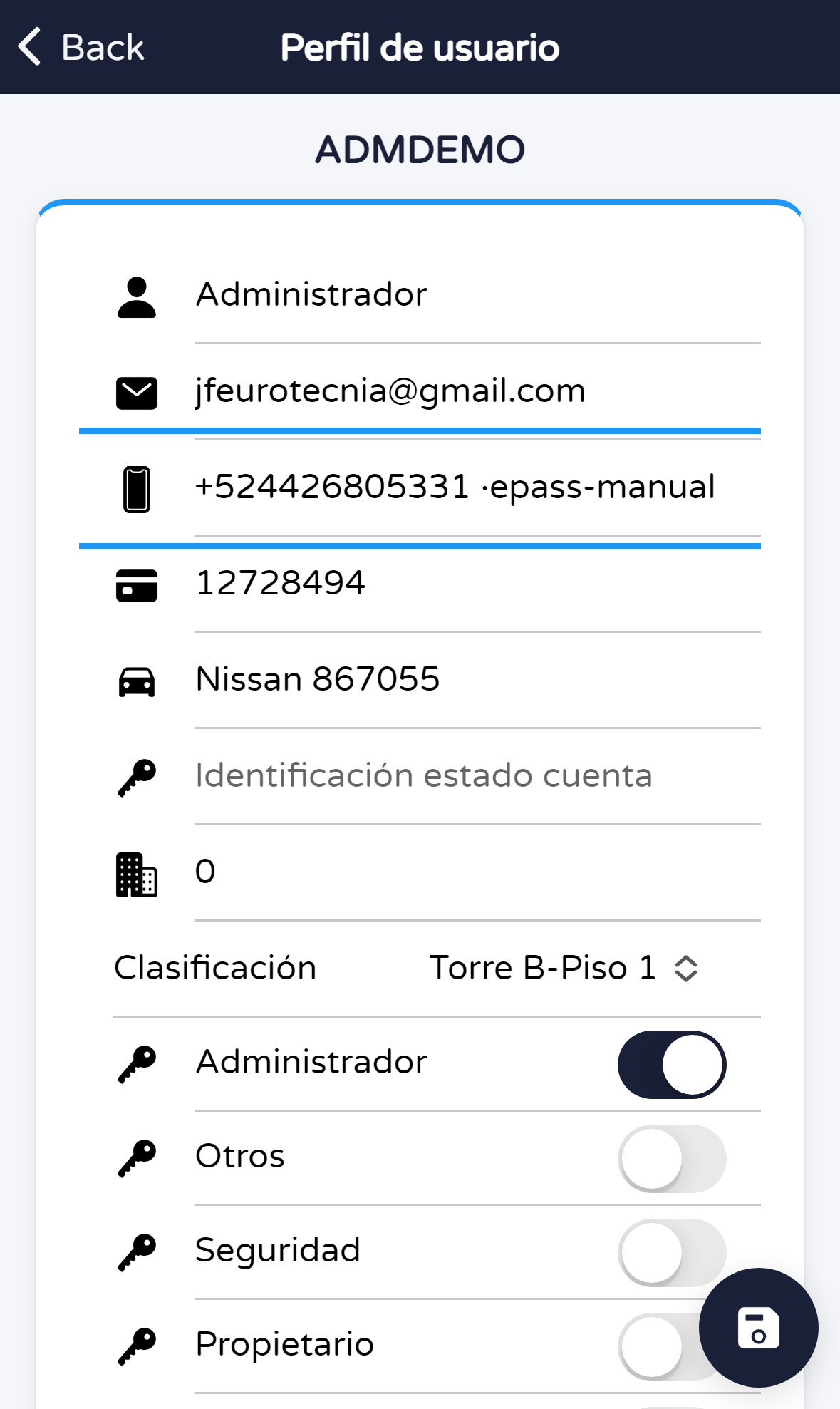
Estás en la pantalla donde podés cambiar los datos de esa persona. Modificá lo que necesites (esta guía muestra el teléfono como ejemplo). Cuando termines, tocá el botón redondo Guardar abajo a la derecha (ícono de disco). La app va a pedir confirmación: tocá Confirmar para aplicar los cambios.
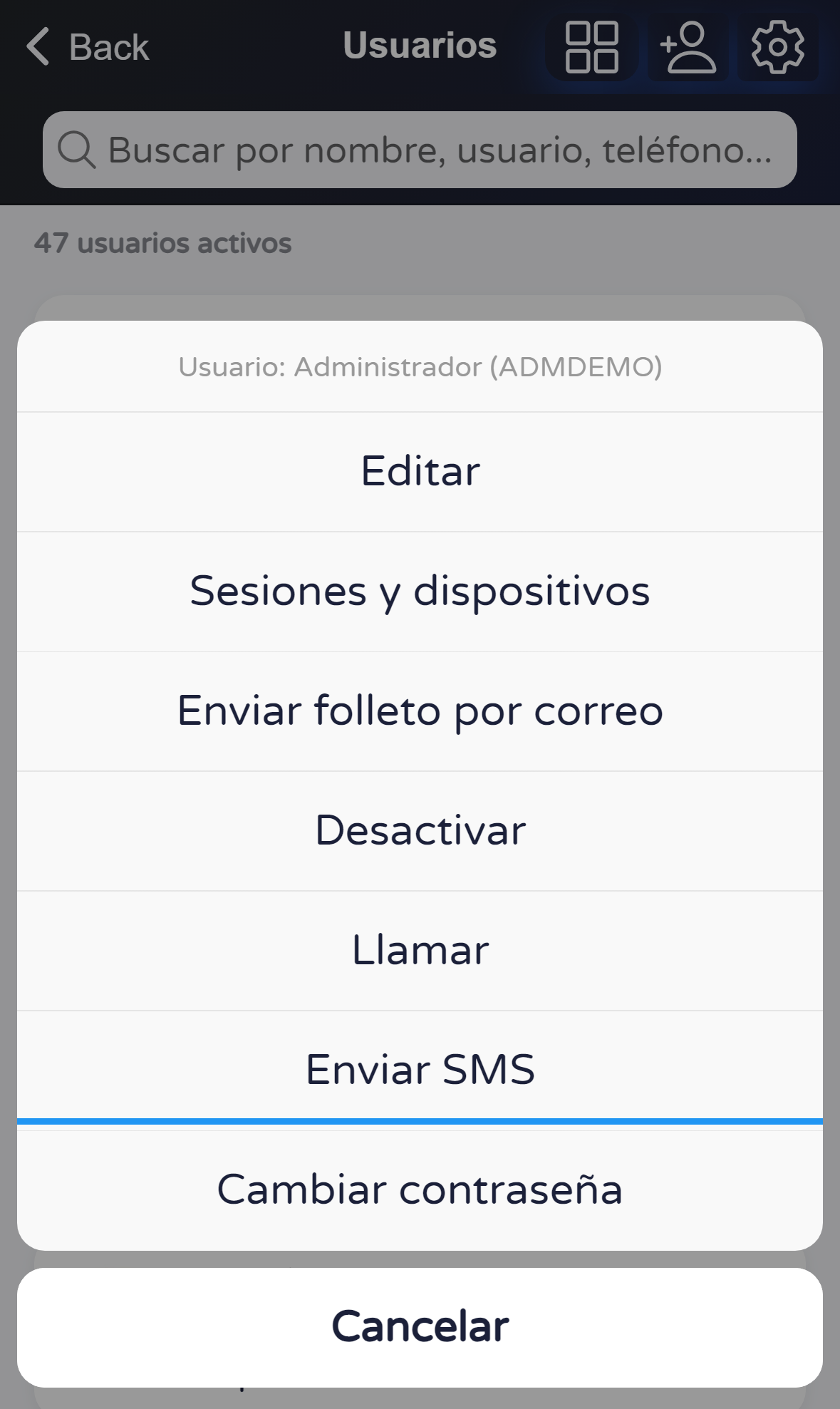
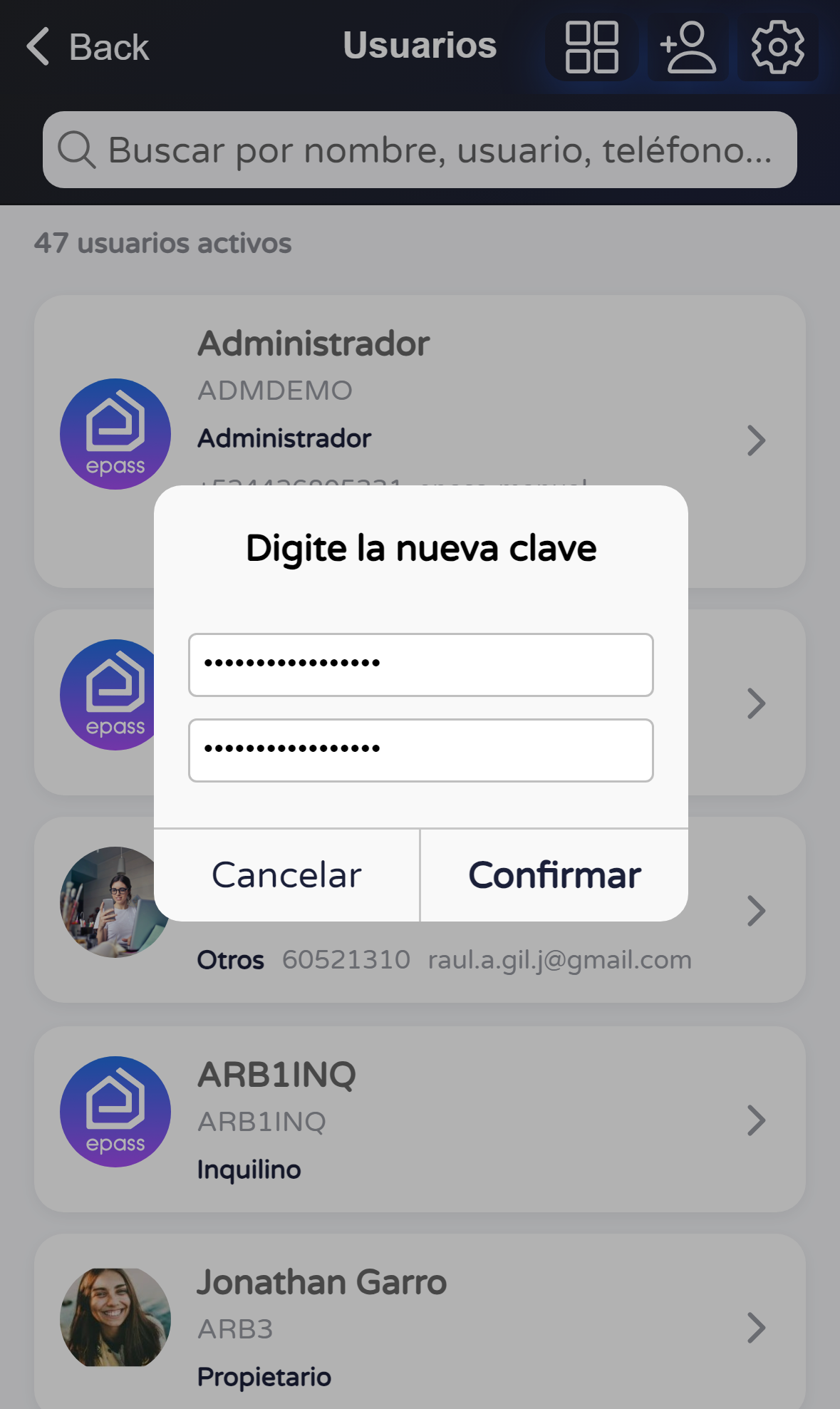
Vas a abrir Perfil → Seguridad → Usuarios, abrir el menú de una persona, tocar Cambiar contraseña, responder la primera confirmación y luego escribir la clave nueva dos veces en el siguiente diálogo.
Tocá la tarjeta de la persona. Se abre desde abajo un menú. Cambiar contraseña inicia el proceso para esa cuenta (pasos siguientes).
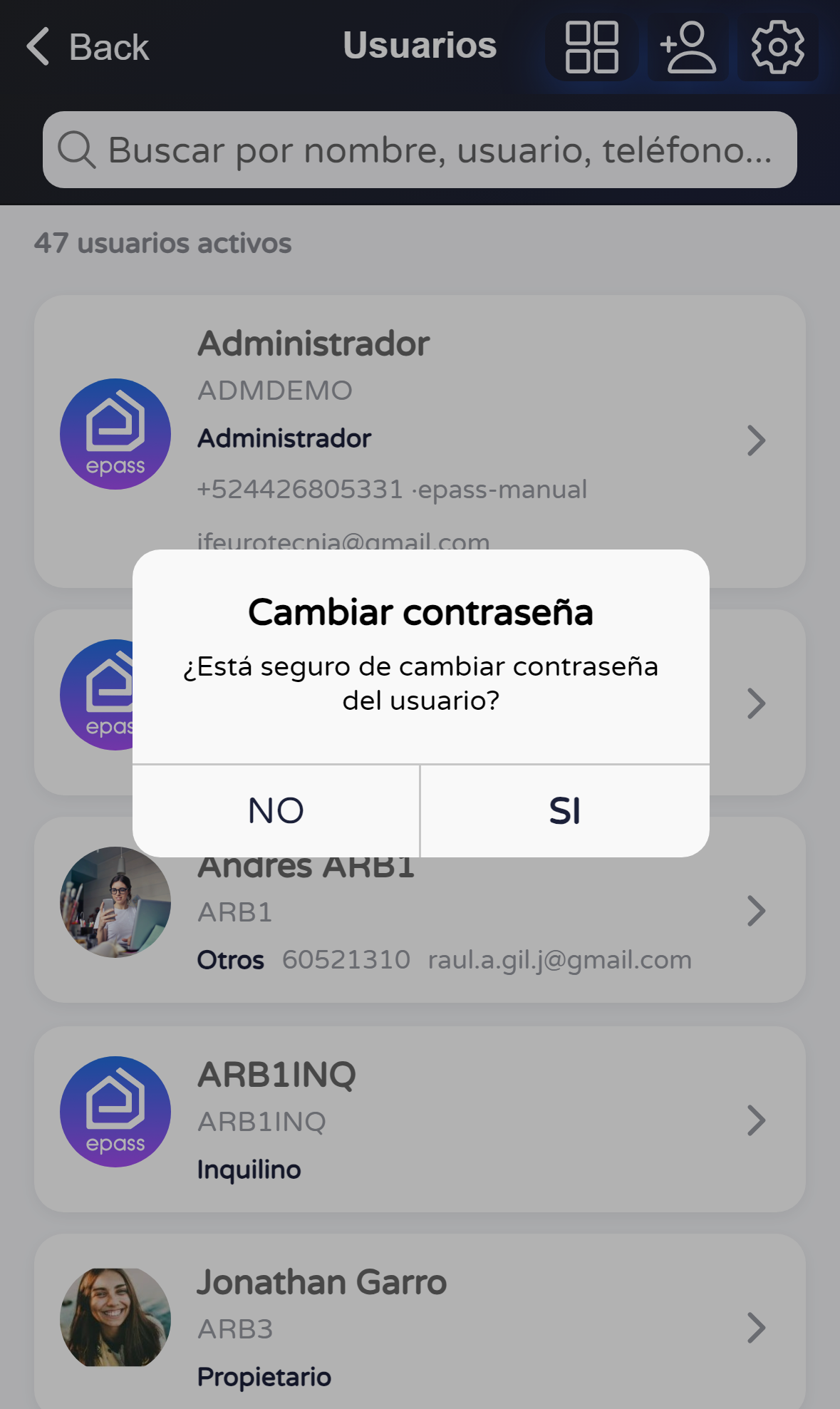
Aparece un mensaje que pregunta si estás seguro. Tocá SI para seguir al formulario de clave, o NO para salir. El menú puede estar en otro idioma, pero estos diálogos pueden seguir en español.
Escribí la nueva contraseña en el primer campo y repetila en el segundo. Tocá Confirmar solo cuando coincidan y estés seguro. La app guarda el cambio y puede mostrar un aviso breve. Tocá Cancelar para cerrar sin guardar.
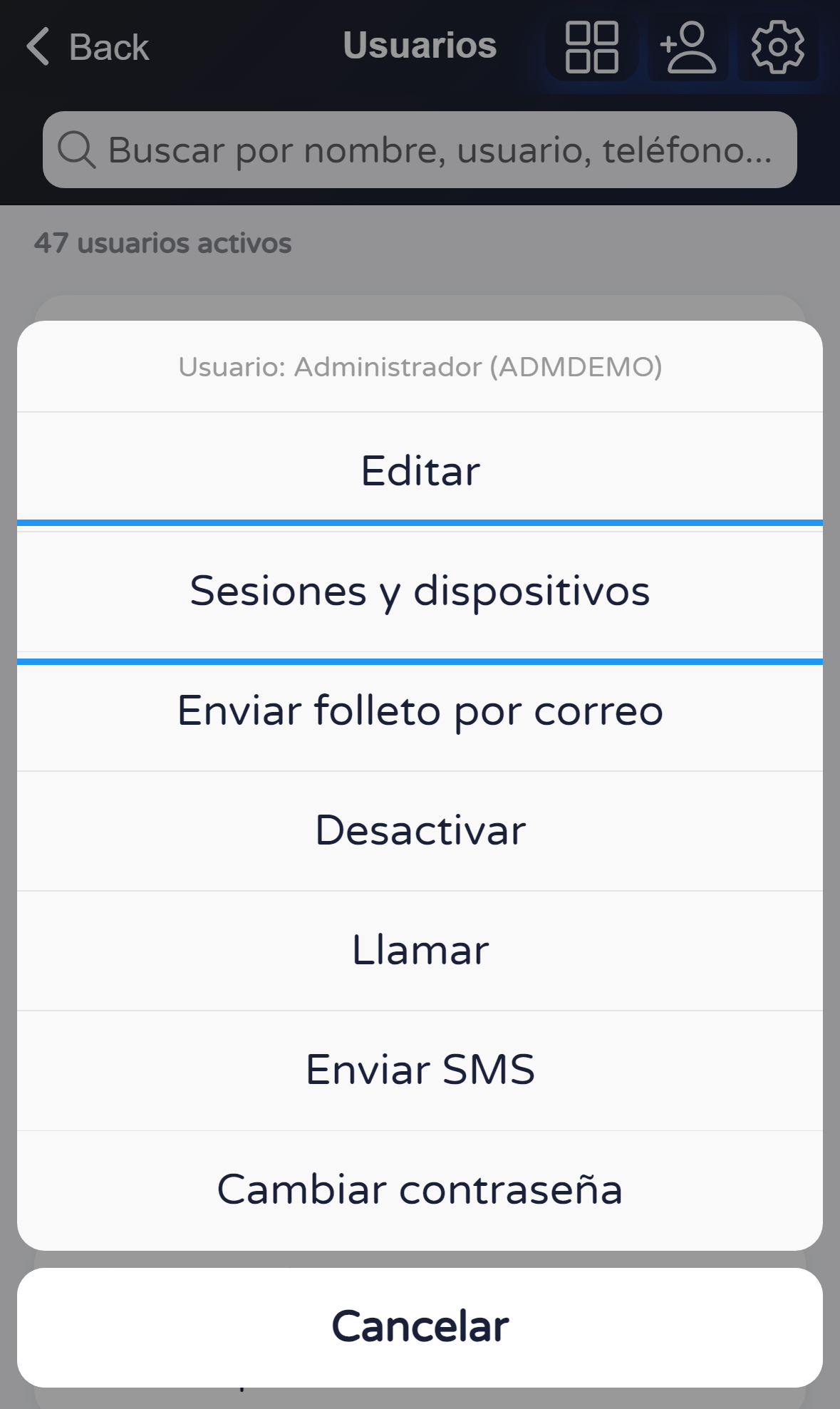
Vas a abrir Perfil → Seguridad → Usuarios, abrir el menú de una persona, tocar Sesiones y dispositivos y ver cómo se ve la lista de sesiones.
Tocá la tarjeta de la persona. Se abre una hoja con varias acciones. La opción Sesiones y dispositivos es la que abre el listado de sesiones de esa cuenta (paso siguiente).
Se abre una ventana con el título Sesiones y dispositivos y el nombre de la persona. Cada renglón es un lugar donde inició sesión: dispositivo, tipo de teléfono o computadora, estado y última actividad. Si un renglón dice Este dispositivo, es el equipo desde el que estás mirando ahora. En un renglón de otro equipo podés usar Cerrar sesión para desconectar a esa persona ahí; tendrá que volver a iniciar sesión. Leé bien el mensaje de confirmación antes de aceptar.
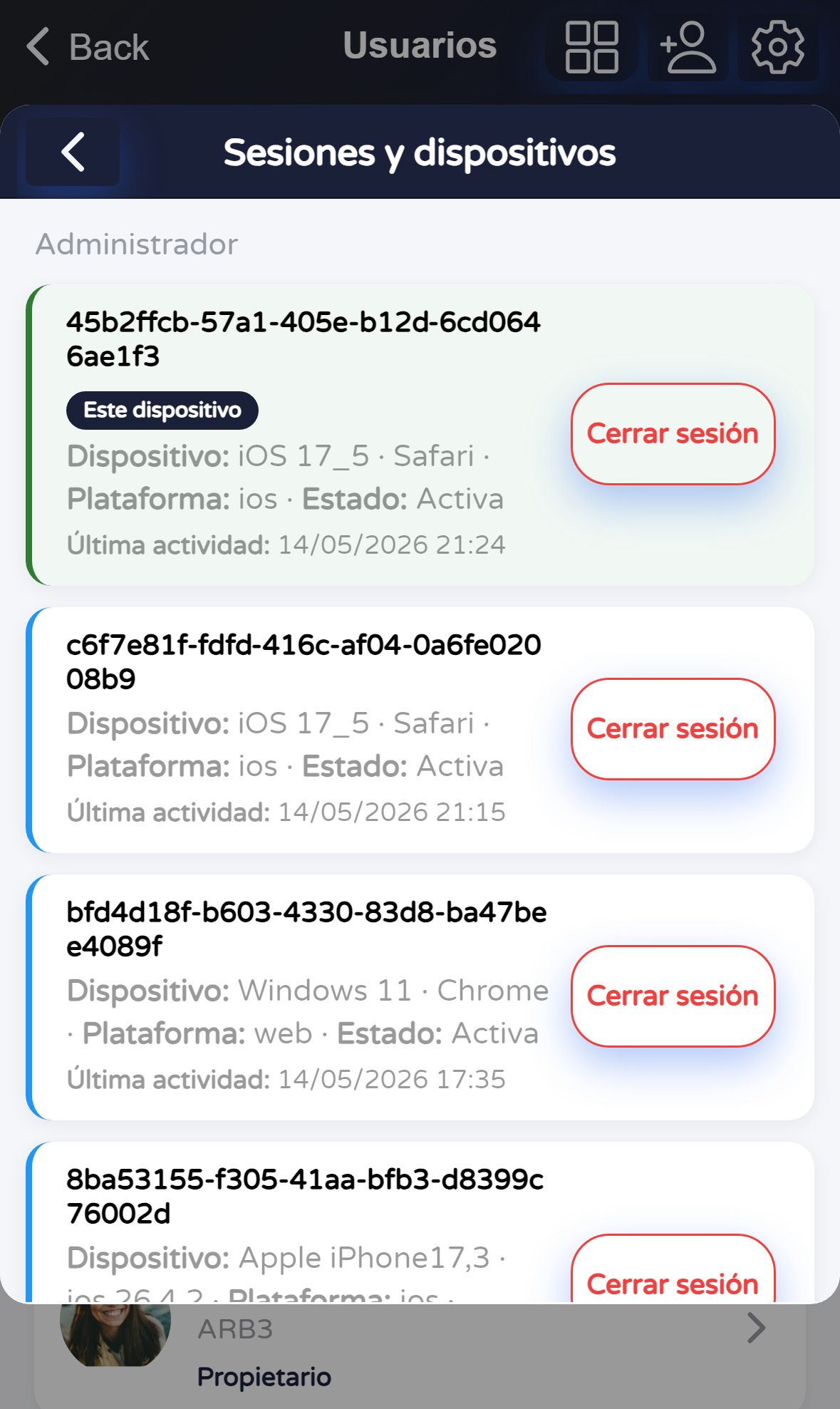
Cuando abrís sesiones desde la lista de Usuarios para otra persona, en la barra superior de esa ventana muchas veces no aparece el botón Cerrar todas. En esta pantalla es normal.
Donde la app sí ofrece Cerrar todas (por ejemplo en Mis sesiones de tu propia cuenta), significa: terminar todas las sesiones activas en todos los equipos a la vez. Vas a tener que iniciar sesión de nuevo en cada uno. Usalo solo cuando estés seguro—por ejemplo si perdiste un equipo o creés que alguien más usó tu contraseña.
Vas a abrir Perfil → Seguridad → Usuarios, abrir el menú de una persona y ubicar Enviar folleto por correo. Al final del documento hay un anexo con el HTML que usa el cuerpo del mensaje.
Tocá la tarjeta de la persona. Se abre desde abajo un menú con varias acciones. Elegí Enviar folleto por correo solo cuando de verdad quieras enviarlo: la app encolará el mensaje al correo que figure en la ficha. Las imágenes de esta guía se detienen antes de enviar: tocá Cancelar para cerrar el menú sin enviar.
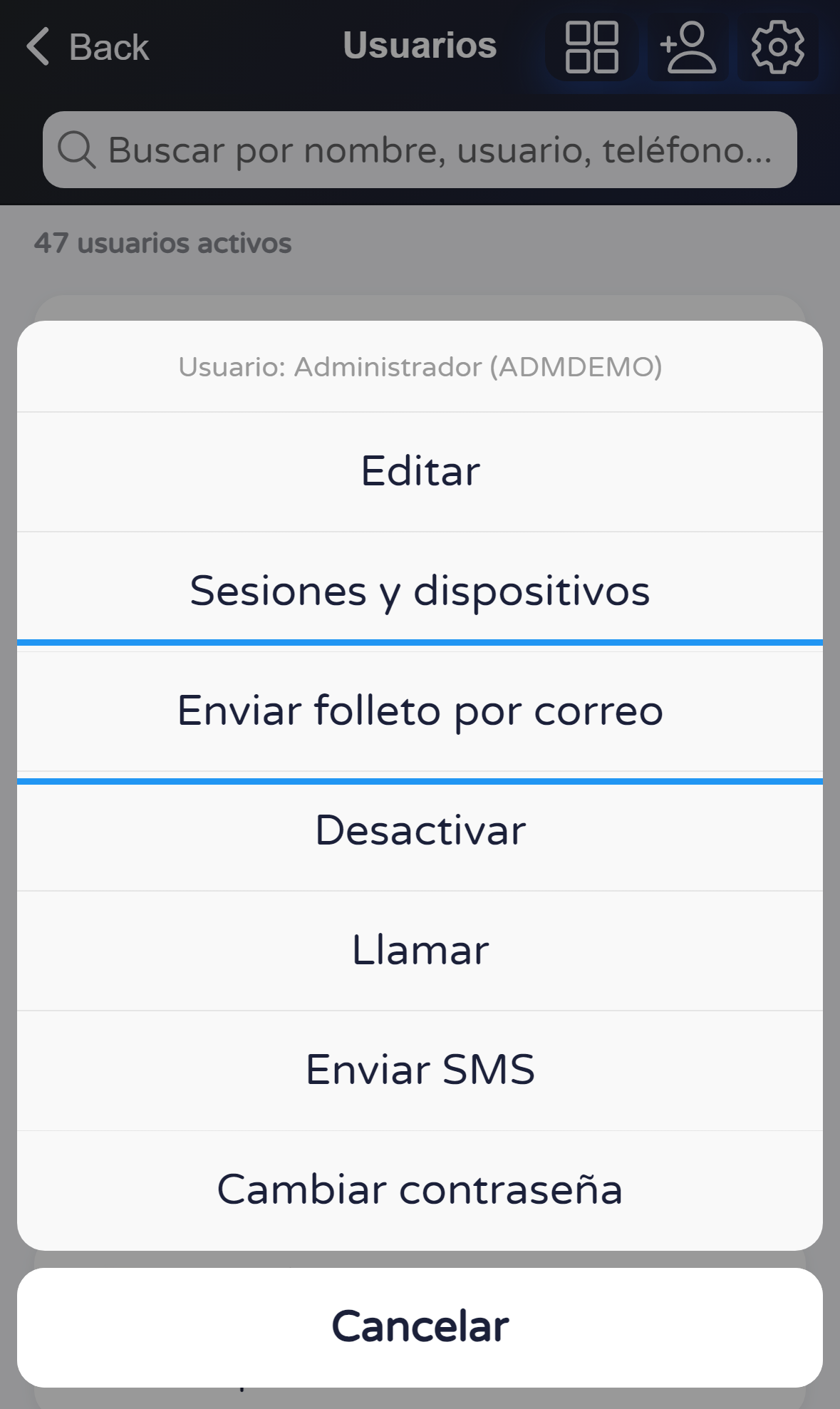
El correo tiene un asunto fijo y un cuerpo en HTML: el mismo folleto que podés abrir en la app (enlaces oficiales y botones a tiendas), más un aviso al final sobre la comunidad epass y la recuperación de contraseña. Si no se puede cargar el archivo del folleto, la app envía un cuerpo más corto con un enlace para abrir el folleto en el navegador.
Anexo — HTML del cuerpo del correo
Los archivos de esta carpeta reproducen lo que la app intenta poner en el mensaje (mismo folleto que en la app, más el aviso final). Podés abrirlos en otra pestaña o guardarlos para archivo.
La app puede actualizar detalles con el tiempo; si algo no coincide con lo que ves en un correo recibido, tomá como referencia el mensaje real que llegó al buzón.
Abrir o descargar este archivo HTML
(folleto-correo-cuerpo-es.html)
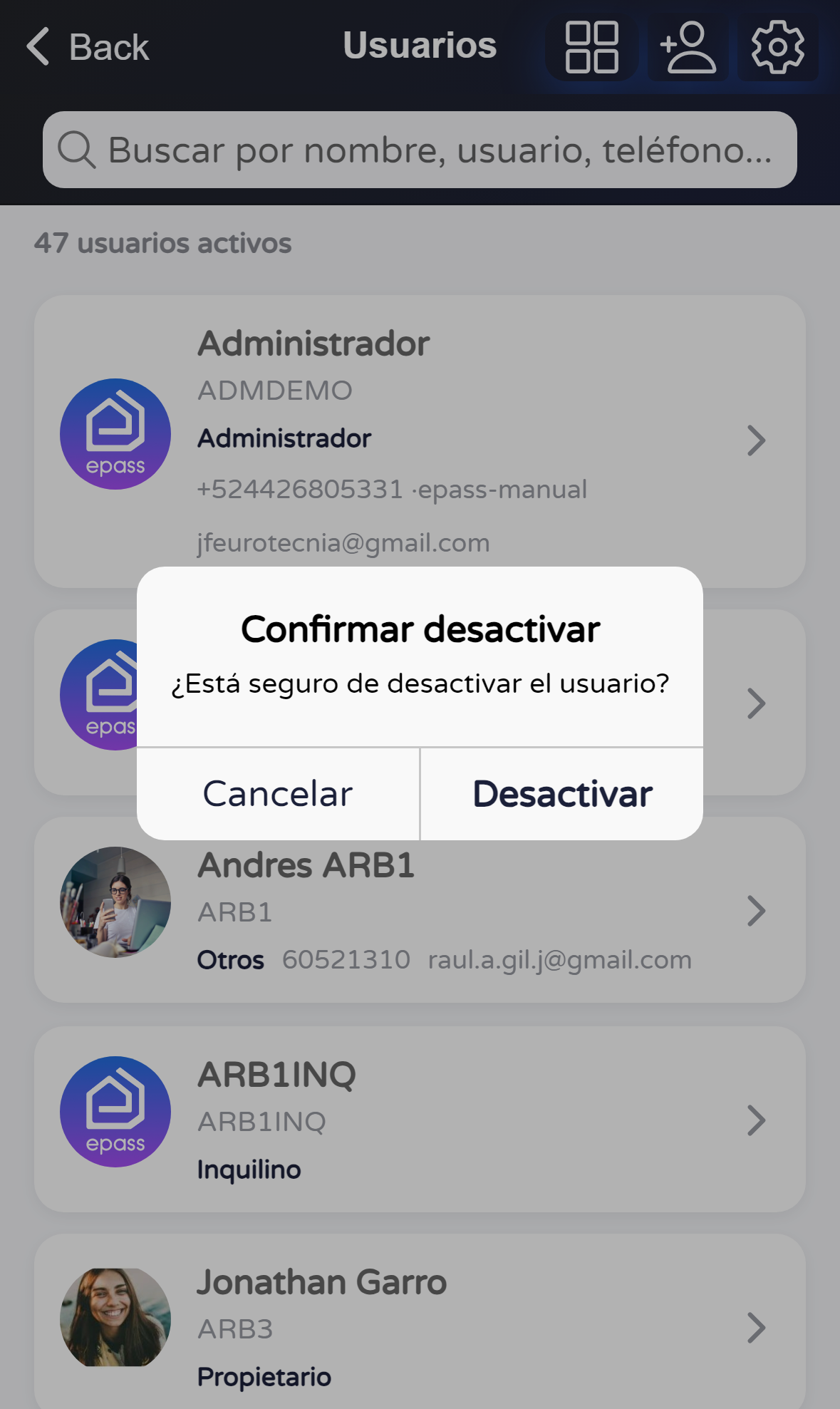
Vas a abrir Perfil → Seguridad → Usuarios, abrir el menú de una persona, tocar Desactivar y leer la confirmación antes de decidir.
Tocá la tarjeta de la persona. Se abre desde abajo un menú con varias acciones. Desactivar es la que inicia el proceso (paso siguiente). No la uses si no querés de verdad que deje de figurar como activo en la lista.
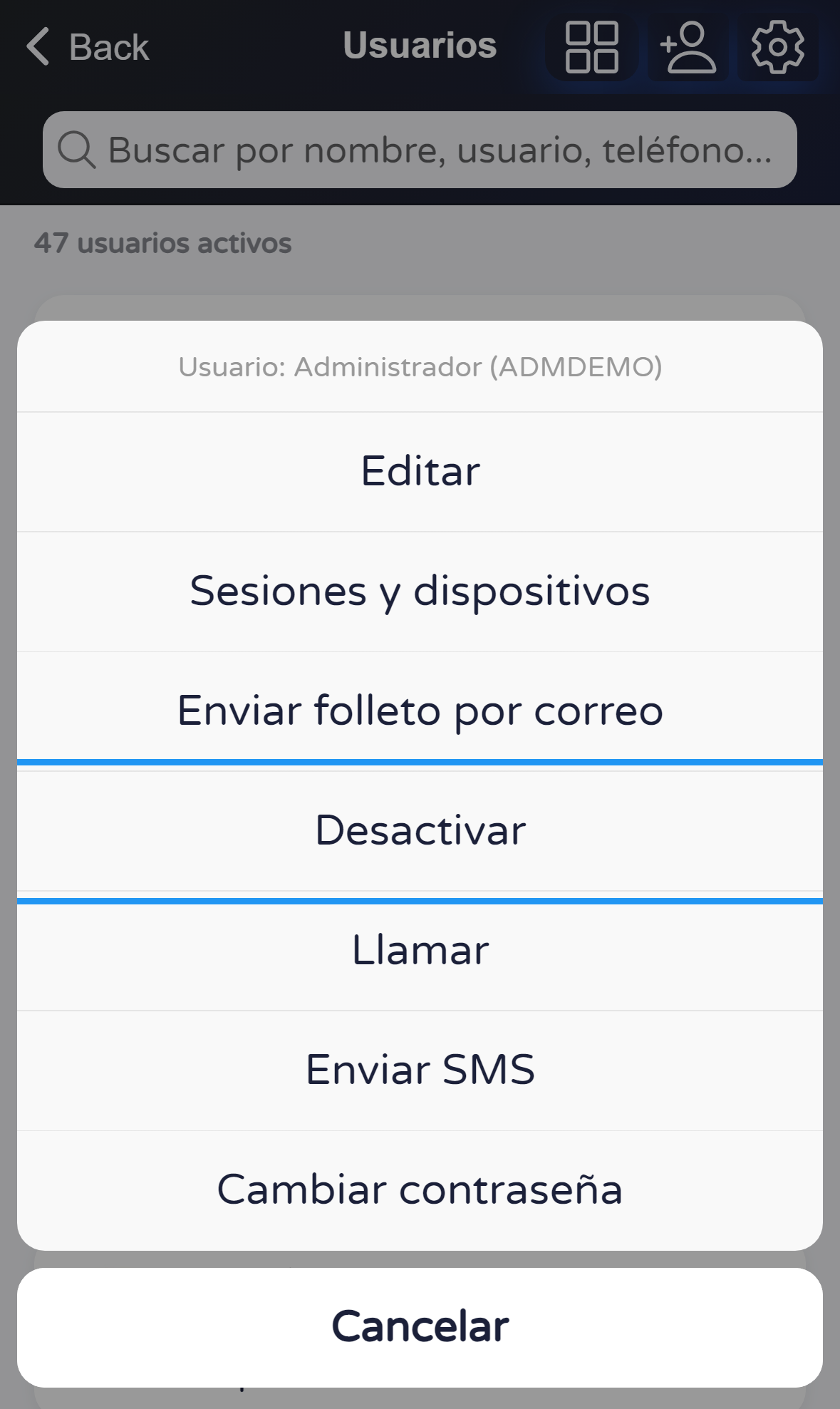
Aparece un mensaje que pregunta si estás seguro. Si tocás Desactivar, la persona pasa a inactiva y desaparece de esta lista. La app puede mostrar un aviso breve de que los cambios se guardaron. Si te arrepentís, tocá Cancelar.