Paso 1
Abrir la lista de Usuarios
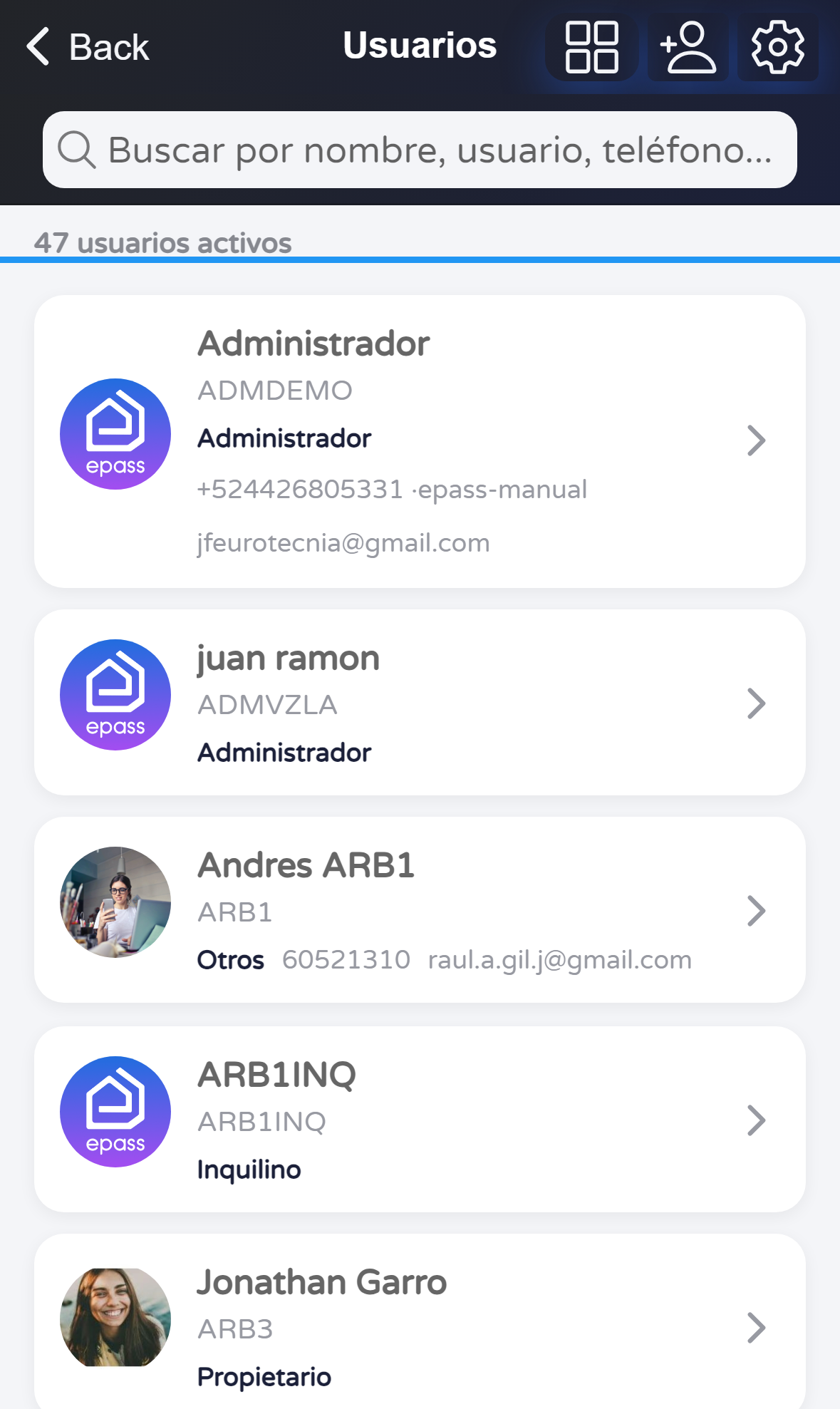
Desde Perfil, entrá a la pestaña Seguridad. En el mosaico, tocá Usuarios. Cuando cargue la lista, verás cuántos usuarios activos hay y las tarjetas debajo.

Versión del documento 0.0.1 · Generado 14 may 2026, 21:24
PDF: en el navegador usá Ctrl+P (o Cmd+P) → destino Guardar como PDF para compartir o archivar.
Esta guía muestra cómo un administrador llega a la lista de Usuarios desde Seguridad, abre el menú de una persona, entra a Sesiones y dispositivos y lee el listado de inicios de sesión. Las capturas automáticas no usan Cerrar sesión ni otras acciones que cambien el inicio de sesión de alguien.
Si en una imagen ves un recuadro azul, es solo para ayudarte a seguir los pasos; no forma parte de la aplicación.
Antes de empezar
Qué vas a hacer
Vas a abrir Perfil → Seguridad → Usuarios, abrir el menú de una persona, tocar Sesiones y dispositivos y ver cómo se ve la lista de sesiones.
Pasos
Desde Perfil, entrá a la pestaña Seguridad. En el mosaico, tocá Usuarios. Cuando cargue la lista, verás cuántos usuarios activos hay y las tarjetas debajo.
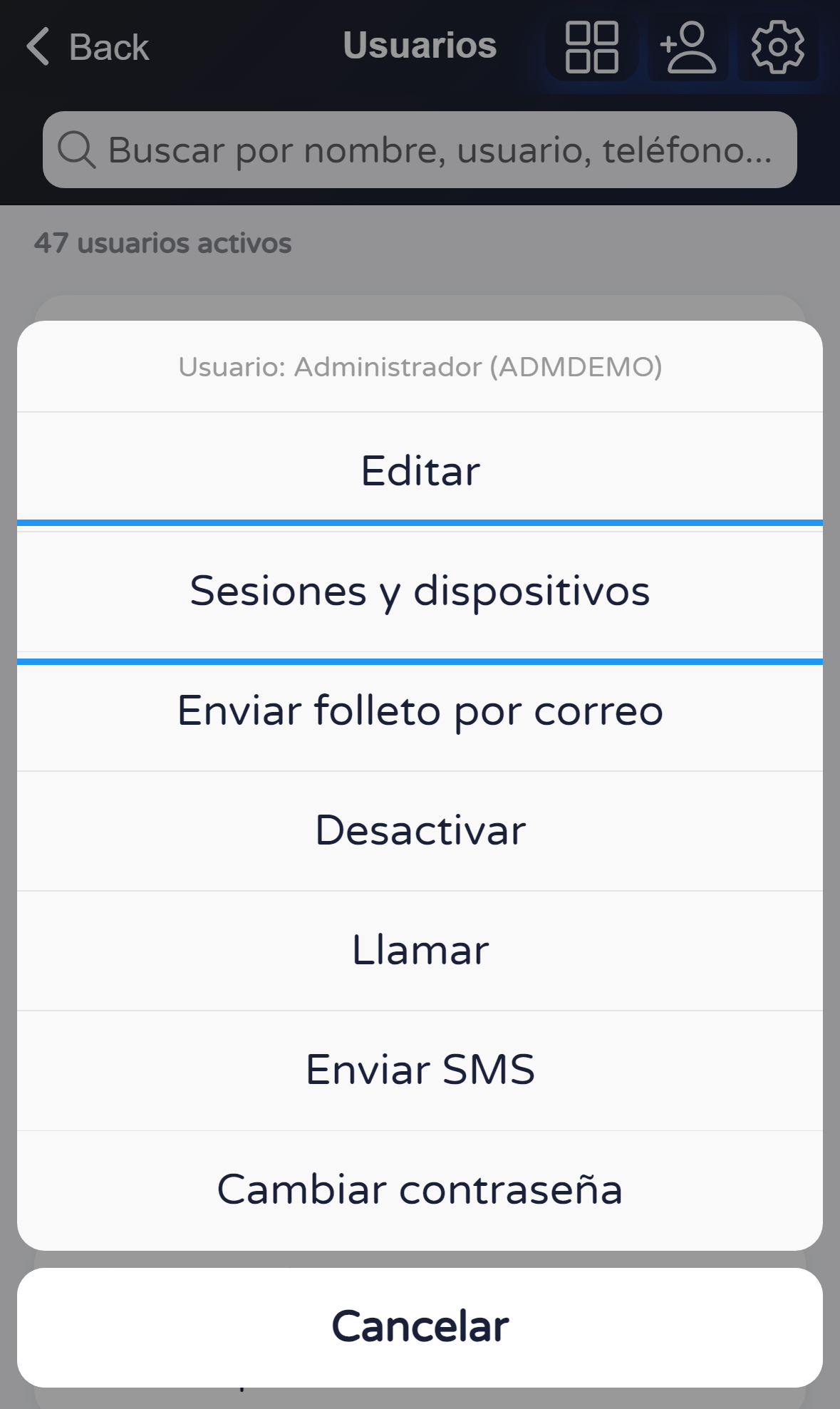
Tocá la tarjeta de la persona. Se abre una hoja con varias acciones. La opción Sesiones y dispositivos es la que abre el listado de sesiones de esa cuenta (paso siguiente).
Se abre una ventana con el título Sesiones y dispositivos y el nombre de la persona. Cada renglón es un lugar donde inició sesión: dispositivo, tipo de teléfono o computadora, estado y última actividad. Si un renglón dice Este dispositivo, es el equipo desde el que estás mirando ahora. En un renglón de otro equipo podés usar Cerrar sesión para desconectar a esa persona ahí; tendrá que volver a iniciar sesión. Leé bien el mensaje de confirmación antes de aceptar.
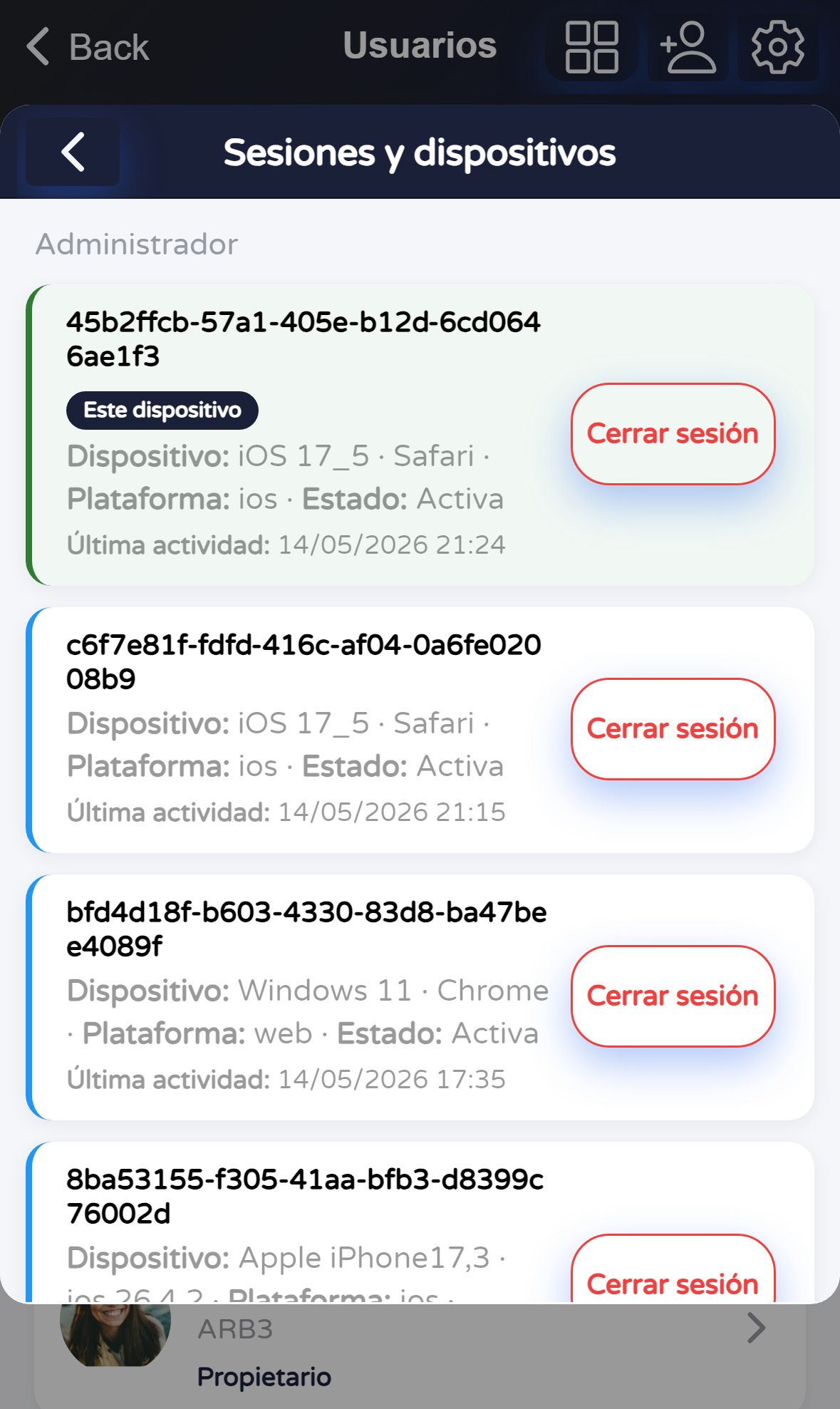
Cuando abrís sesiones desde la lista de Usuarios para otra persona, en la barra superior de esa ventana muchas veces no aparece el botón Cerrar todas. En esta pantalla es normal.
Donde la app sí ofrece Cerrar todas (por ejemplo en Mis sesiones de tu propia cuenta), significa: terminar todas las sesiones activas en todos los equipos a la vez. Vas a tener que iniciar sesión de nuevo en cada uno. Usalo solo cuando estés seguro—por ejemplo si perdiste un equipo o creés que alguien más usó tu contraseña.
Notas útiles