Paso 1
Abrir el menú y tocar Inquilino
Desde Inicio, abrí el menú lateral y tocá Inquilino (icono).


Versión del documento 0.0.1 · Generado 20 abr 2026, 21:06
PDF: en el navegador usá Ctrl+P (o Cmd+P) → destino Guardar como PDF para compartir o archivar.
Pasos para activar el usuario inquilino vinculado a tu unidad, editar sus datos y usar Enviar datos al inquilino para que reciba usuario y clave por correo.
El ítem Inquilino está disponible para propietarios cuando la comunidad lo habilita. En inglés la app puede mostrar “Desactivate” al desactivar (texto del producto).
Antes de empezar
Qué vas a hacer
Abrís Inquilino, confirmás la activación cuando la lista está vacía y usás el menú de la tarjeta para Editar, Desactivar o Enviar datos al inquilino.
Pasos
Desde Inicio, abrí el menú lateral y tocá Inquilino (icono).
Si no hay inquilino activo, ves la ayuda y el botón Activar. Si ya hay uno activo, desactivalo antes (menú de la tarjeta → Desactivar) para volver a este estado en la documentación.
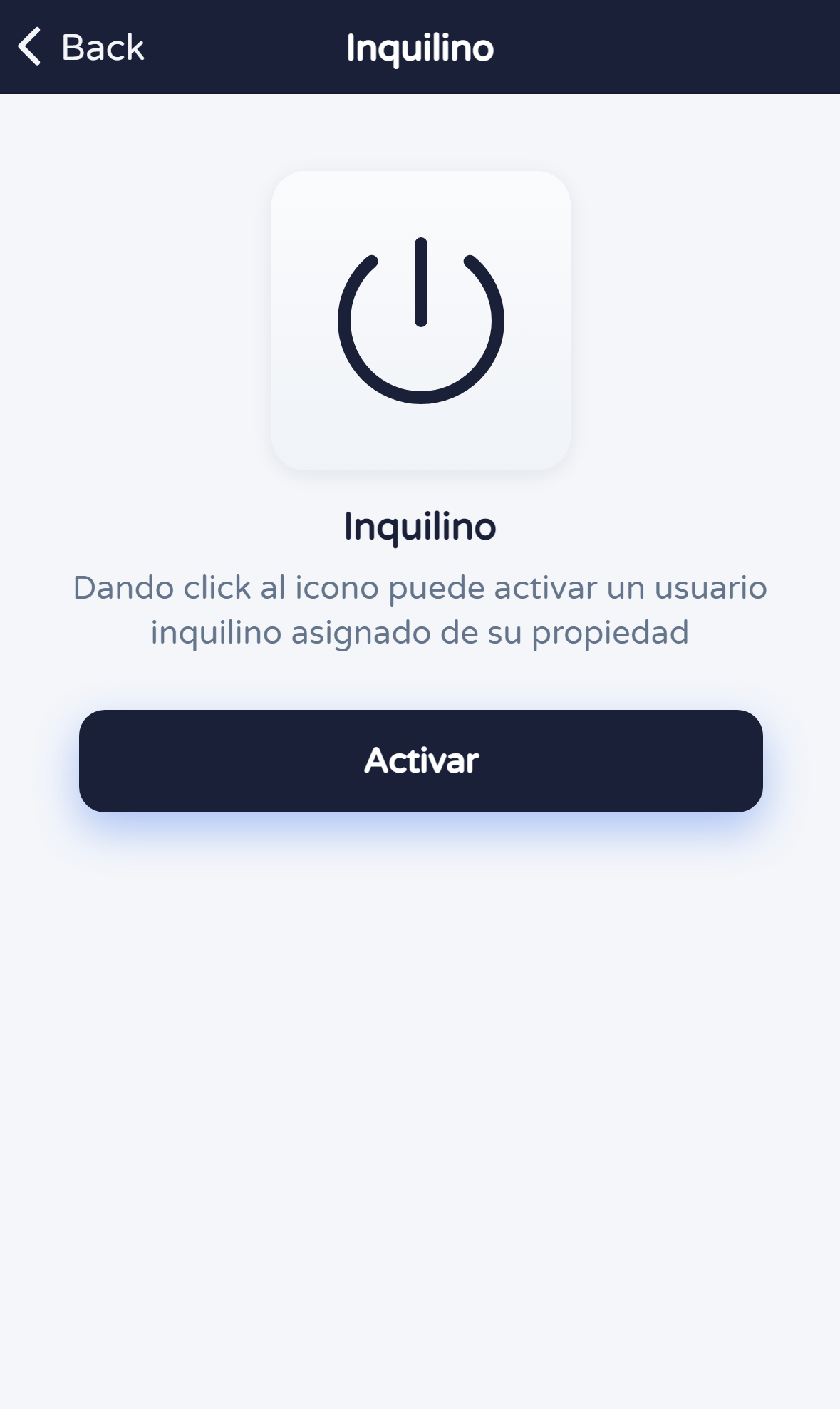
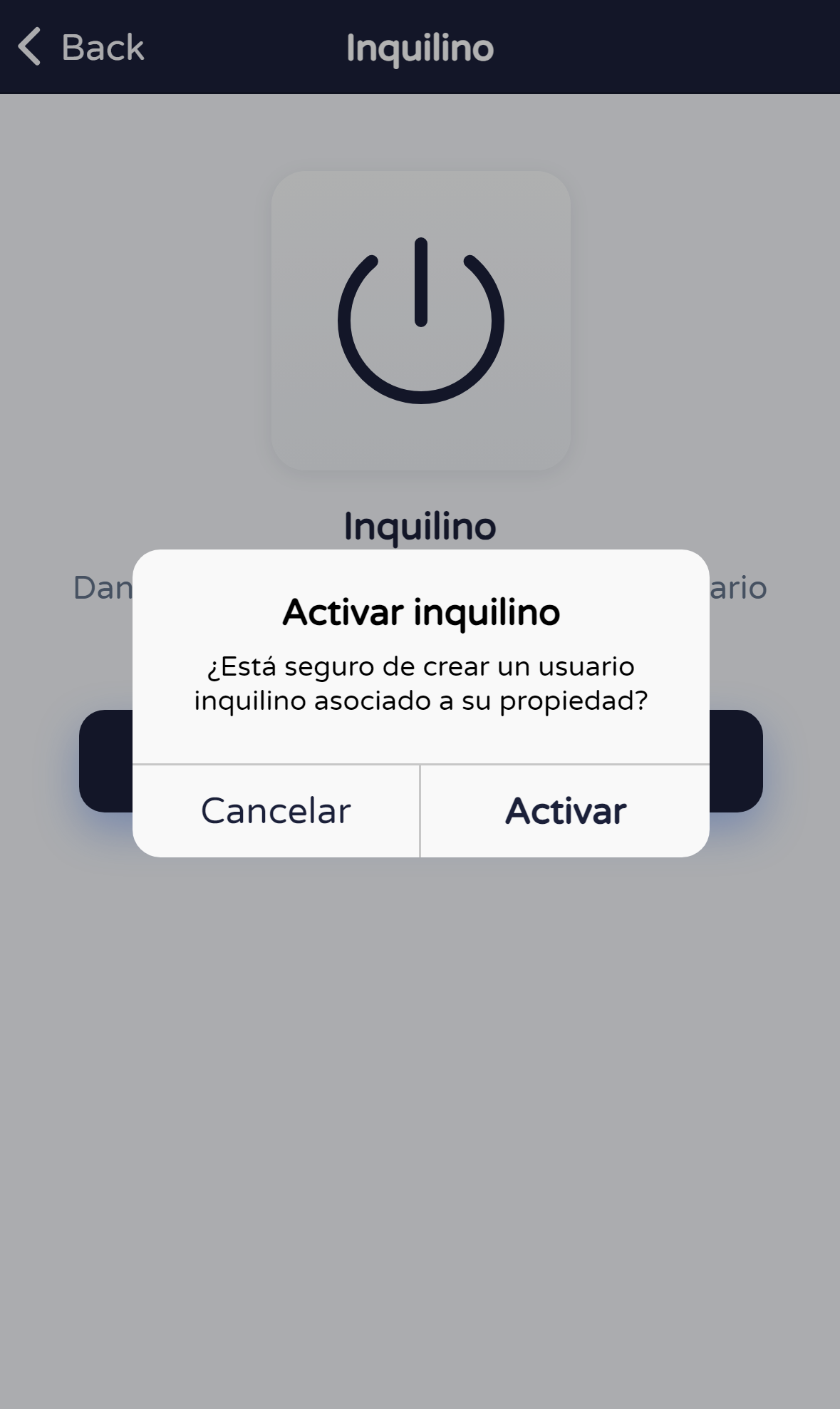
Tocá Activar. El diálogo confirma que se creará un usuario inquilino asociado a tu propiedad. Podés Cancelar o confirmar con Activar. La app genera una clave numérica temporal almacenada en EPASS.
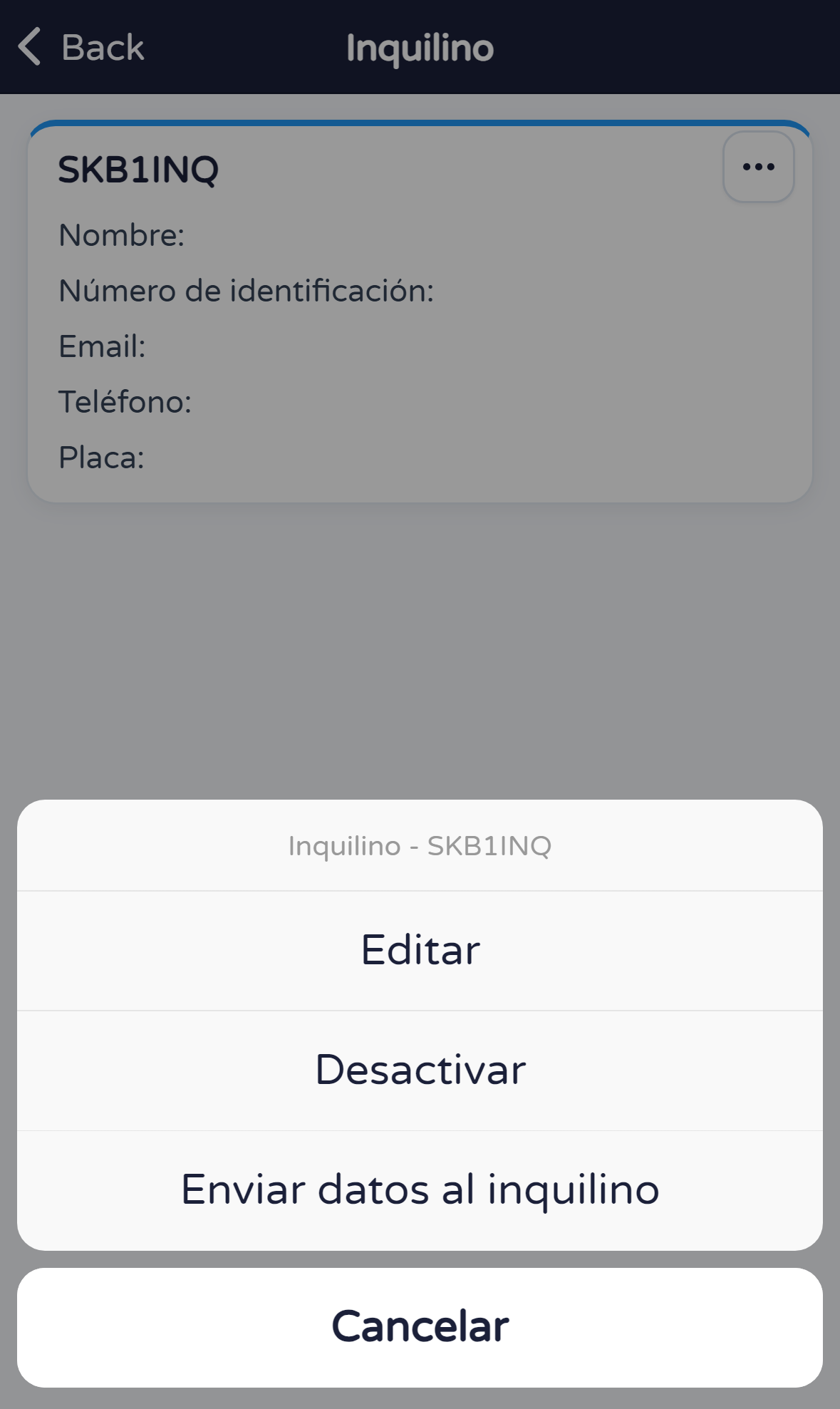
Tocá la tarjeta o el botón ⋯. La hoja ofrece Editar, Desactivar (deja de mostrar el inquilino activo) y Enviar datos al inquilino (correo con credenciales).
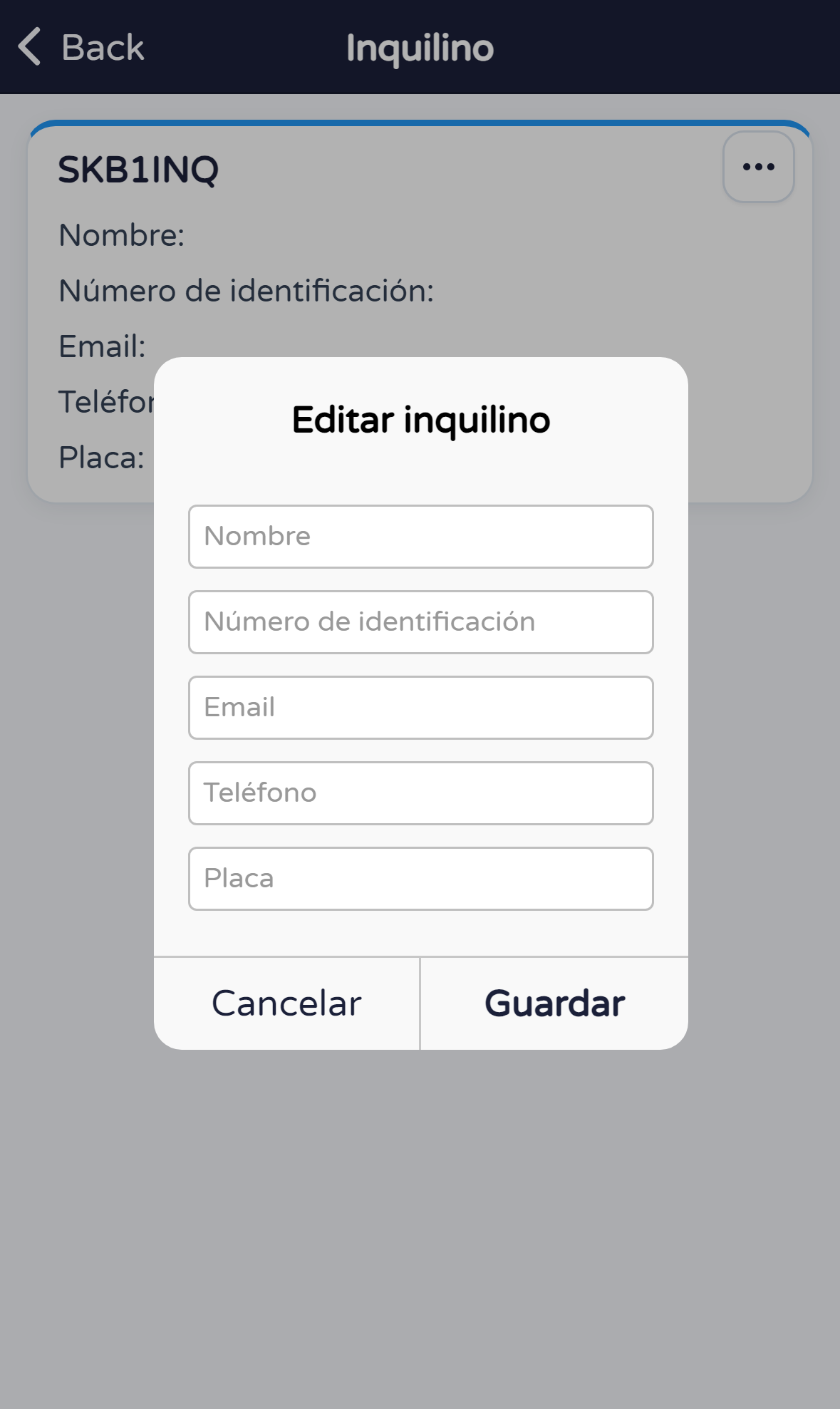
Elegí Editar para modificar nombre, identificación, correo, teléfono y placa. Confirmá con Guardar o cancelá sin guardar.
Enviar datos al inquilino (“clave” y usuario)
mail del proyecto) con el usuario y la clave del inquilino y enlaces para descargar EPASS en Android e iOS. El cuerpo del mensaje es bilingüe en la plantilla.