Cambio de contraseña

Manual de usuario · Perfil y menú

Versión del documento 0.0.1 · Generado 20 abr 2026, 19:32

PDF: en el navegador usá Ctrl+P (o Cmd+P) → destino Guardar como PDF para compartir o archivar.

Sobre esta guía

Pasos para quienes quieren actualizar su contraseña de EPASS desde el menú lateral. Los textos siguen el idioma de tu cuenta.

Tu conjunto puede exigir reglas de contraseña (longitud, caracteres). Si algo falla, leé el mensaje en pantalla.

Antes de empezar

Qué vas a hacer

Abrís el menú, elegís Cambiar password, escribís la nueva contraseña dos veces, tocás Confirmar nuevo password y en el diálogo confirmás o cancelás.

Pasos

Paso 1

Abrir el menú y tocar Cambiar password

Desde Inicio (o la pestaña principal donde estés), abrí el menú lateral con el control del encabezado. En la lista, tocá Cambiar password.

En las capturas puede verse un contorno azul alrededor de la fila: es solo para el manual.
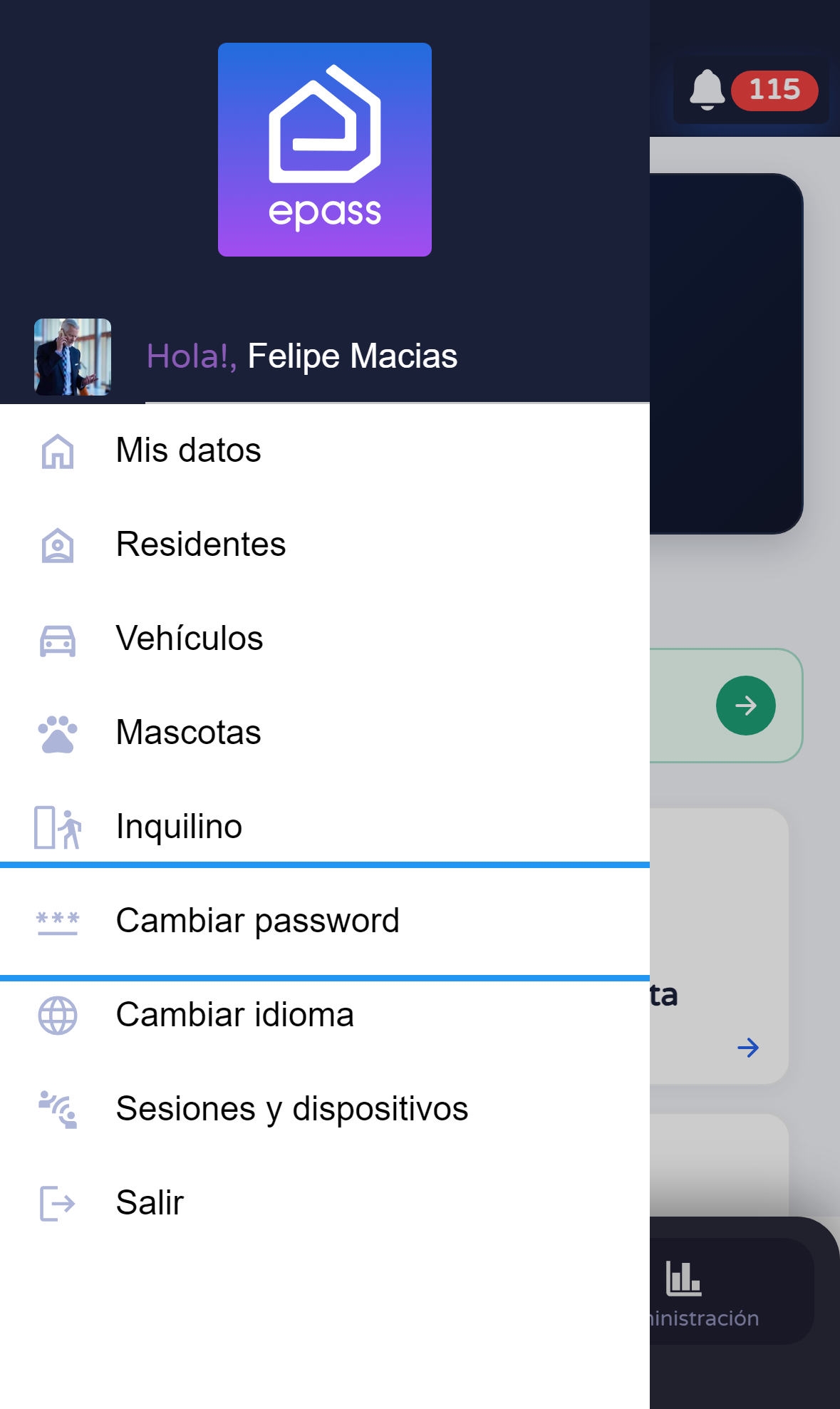
Menú lateral — Cambiar password
Paso 2

Ingresar la nueva contraseña dos veces

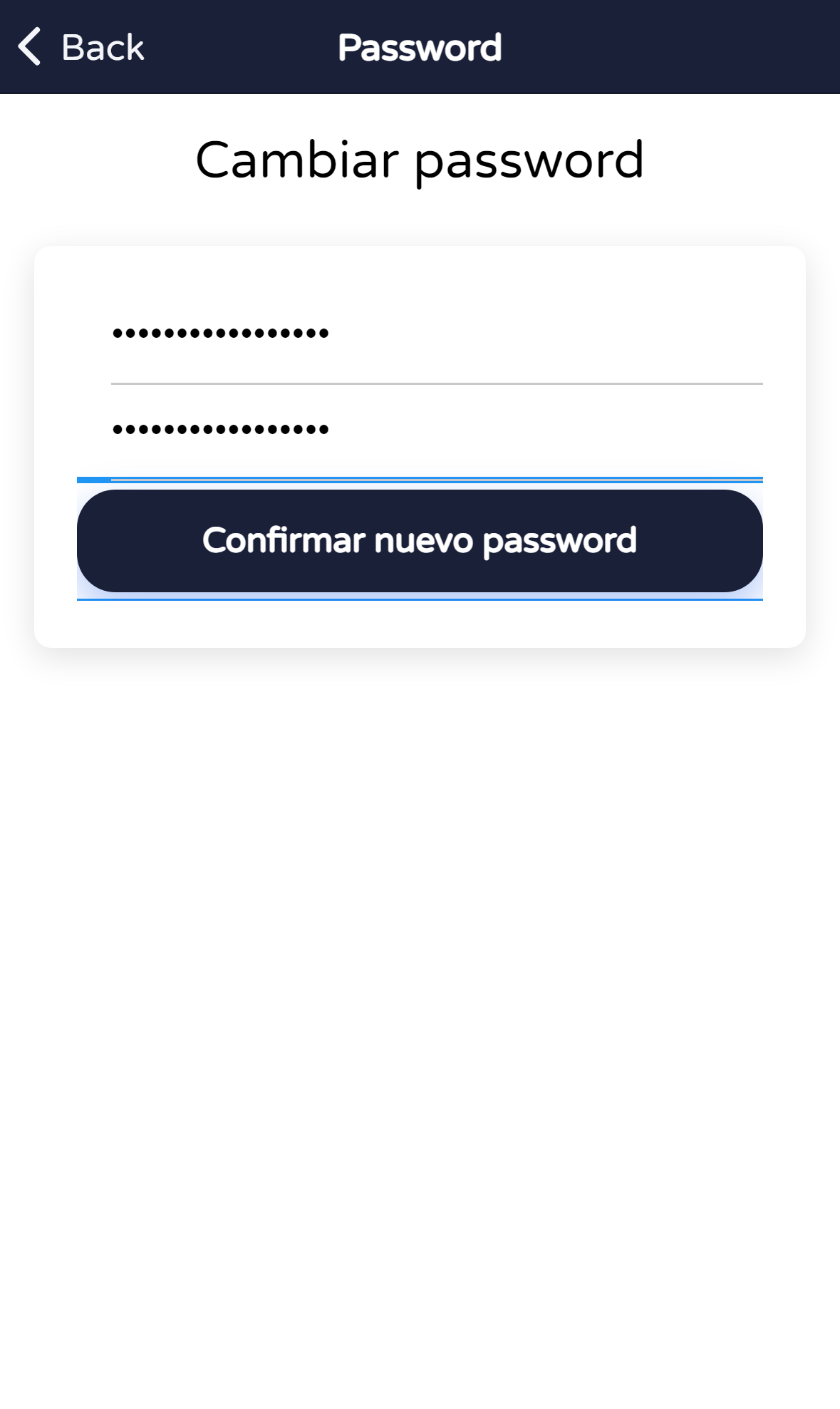
En la pantalla de Cambiar password, escribí la nueva contraseña en el primer campo y repetila en el segundo. Después tocá Confirmar nuevo password.

En las capturas puede verse un contorno azul alrededor del botón: es solo para el manual.
Formulario — nueva contraseña y confirmación
Paso 3

Confirmar o cancelar en el diálogo

Aparece un cuadro que pregunta si querés cambiar la contraseña. Tocá Si para aplicar el cambio o No para dejar todo como estaba.

En las capturas automáticas se elige No después de la imagen para no modificar la contraseña de la sesión de prueba.
Diálogo de confirmación

Consejos rápidos