Paso 1
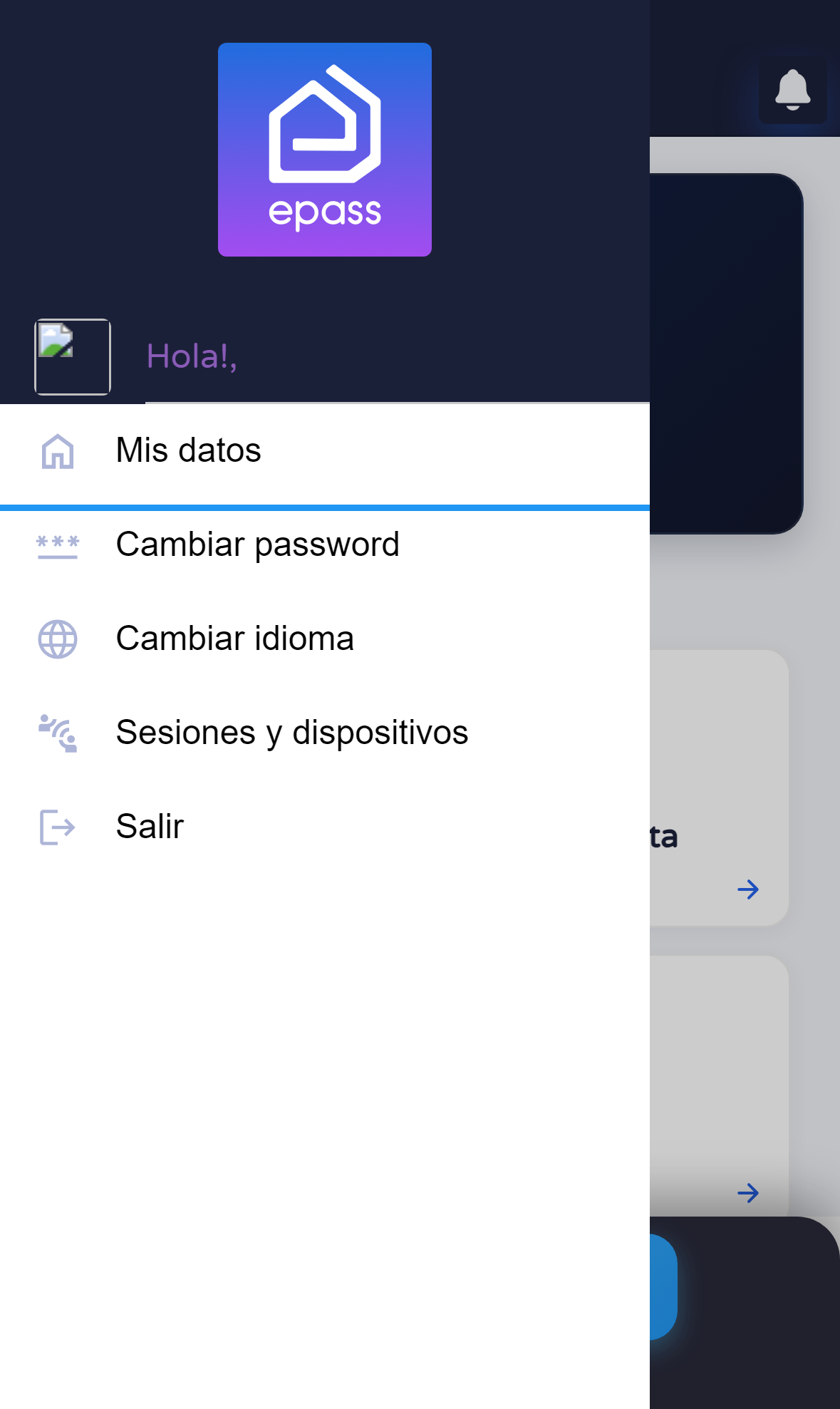
Abrir el menú y tocar Mis datos
Desde Inicio (o la pestaña principal), abrí el menú lateral. Tocá Mis datos (icono de inicio).
En las capturas puede verse un contorno azul alrededor de la fila: es solo para el manual.

Versión del documento 0.0.1 · Generado 20 abr 2026, 19:43
PDF: en el navegador usá Ctrl+P (o Cmd+P) → destino Guardar como PDF para compartir o archivar.
Pasos para revisar y actualizar tus datos personales (nombre, teléfono, identificación, correo, notas de vehículo) desde el menú lateral.
Tu conjunto puede exigir campos obligatorios; si no se puede guardar, leé el mensaje en pantalla.
Antes de empezar
Qué vas a hacer
Abrís el menú, elegís Mis datos, confirmás en el diálogo, editás lo que necesites y guardás cuando esté listo.
Pasos
Desde Inicio (o la pestaña principal), abrí el menú lateral. Tocá Mis datos (icono de inicio).
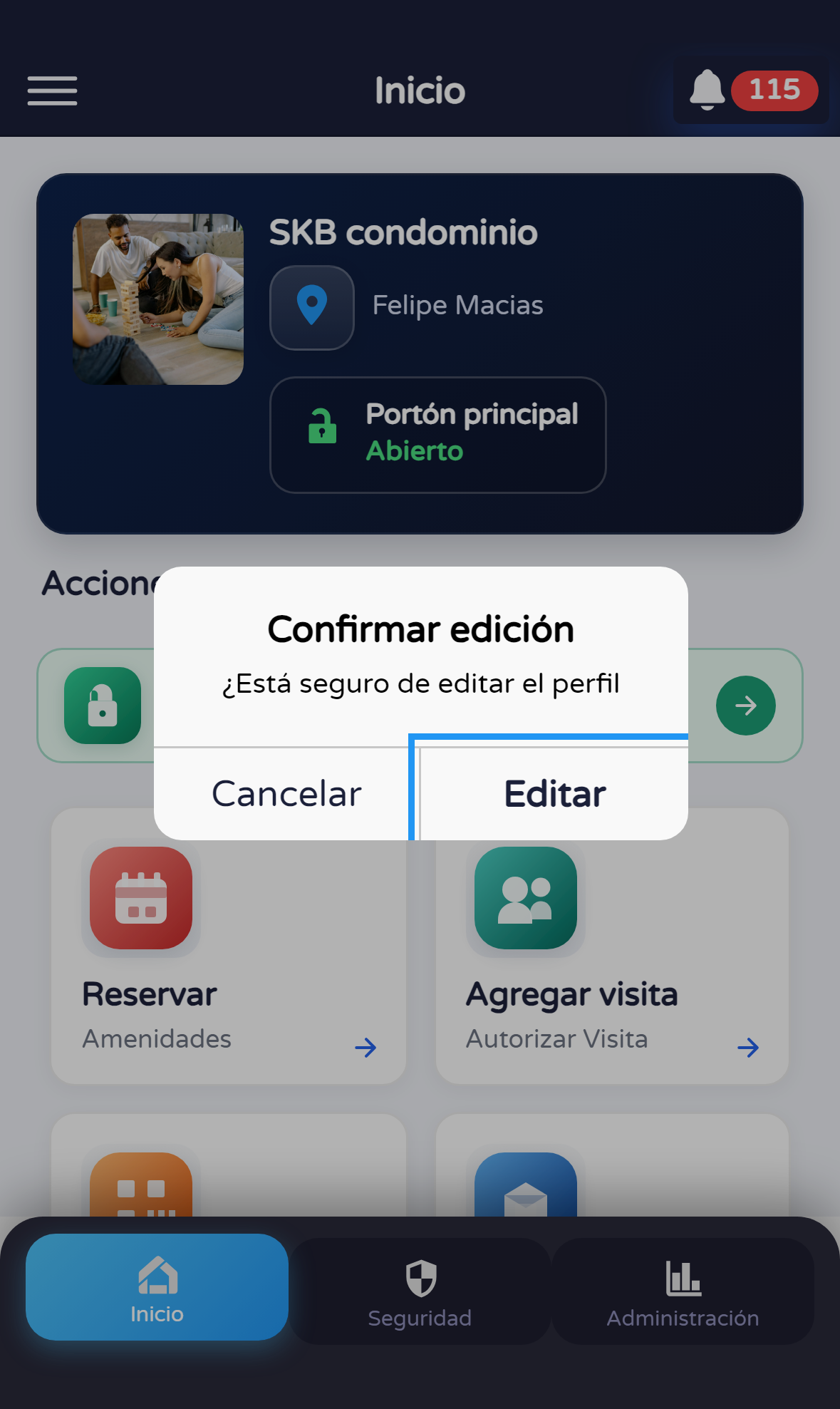
Aparece un cuadro que pregunta si querés editar el perfil. Tocá Editar para seguir (o Cancelar para quedarte donde estás).
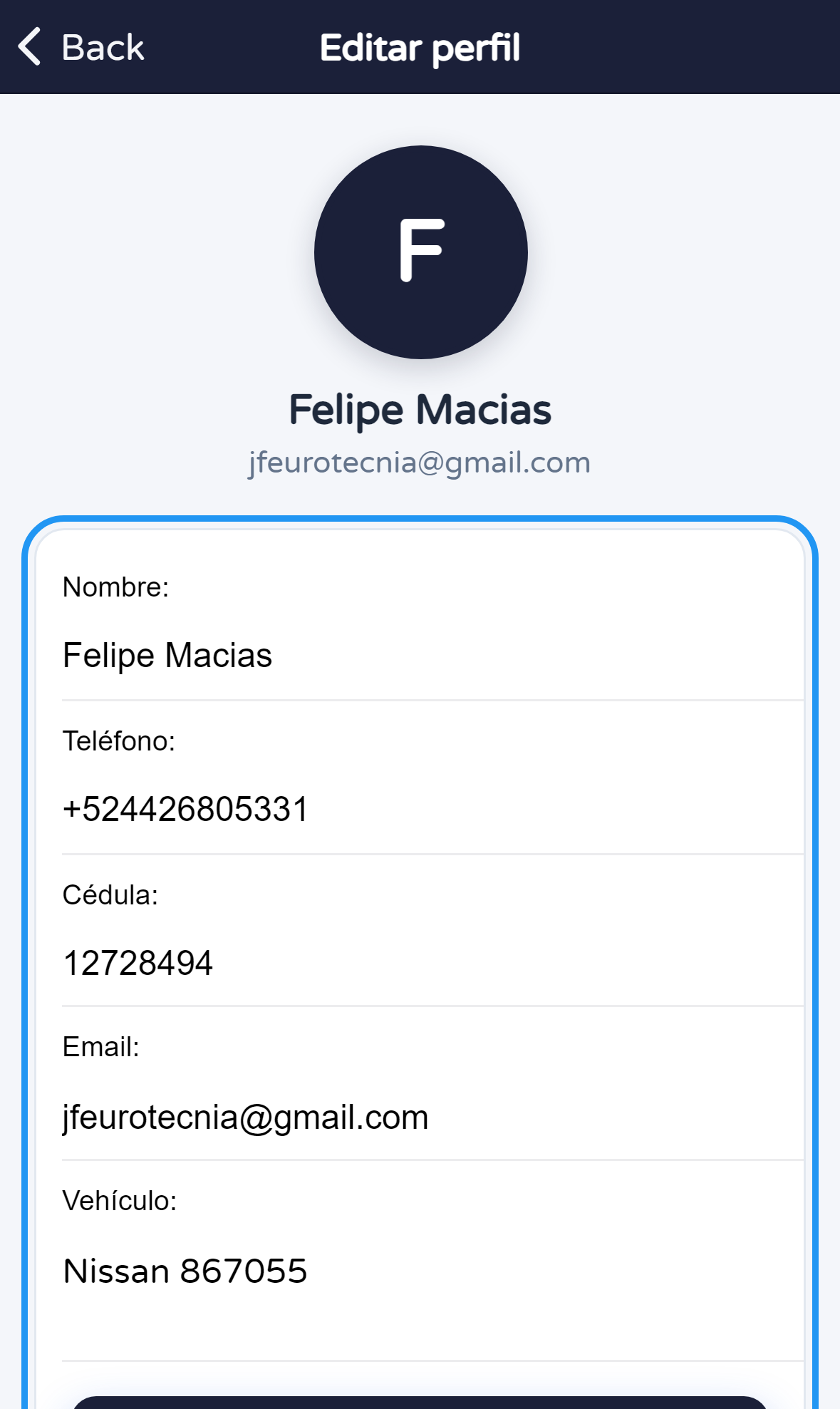
En la pantalla de perfil, modificá los campos que necesites y tocá Guardar (o la acción equivalente con icono de guardar).
Consejos rápidos