Generar QR

Manual de usuario · Perfil · Llave digital

Versión del documento 0.0.1 · Generado 20 abr 2026, 19:55

PDF: en el navegador usá Ctrl+P (o Cmd+P) → destino Guardar como PDF para compartir o archivar.

Sobre esta guía

Pasos para abrir tu QR de acceso dinámico desde la pestaña Perfil cuando tu conjunto habilita la llave digital para tu cuenta.

El QR se renueva periódicamente; presentalo en los lectores EPASS según indique la administración.

Antes de empezar

Qué vas a hacer

En Perfil, desplazarte hasta Generar QR, abrirlo y mostrar el código en pantalla para que lo lean.

Pasos

Paso 1

Abrir Perfil y buscar Generar QR

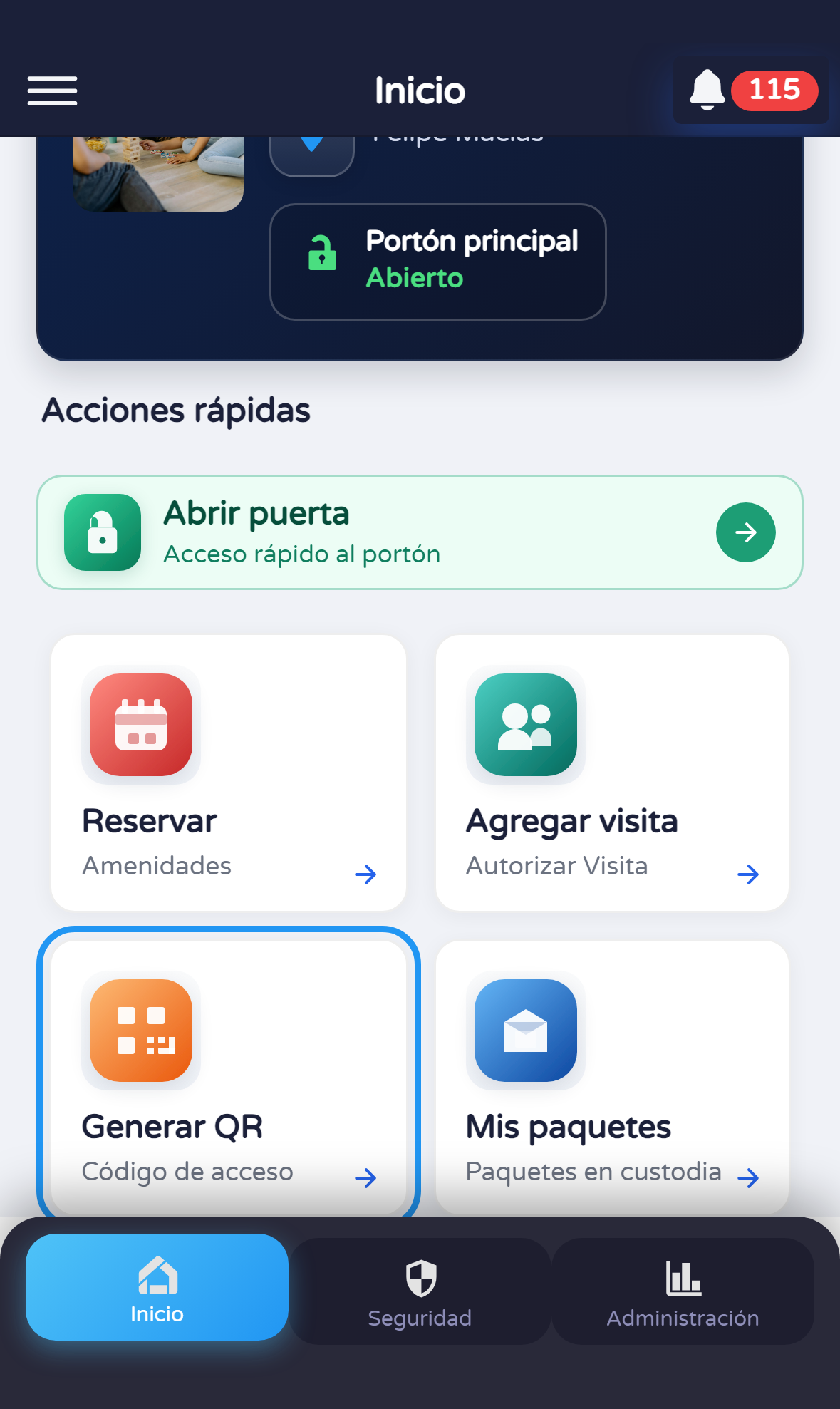
En Perfil, bajá con el scroll del panel si hace falta hasta ver la tarjeta Generar QR (código de acceso) con el ícono de QR.

Si no ves esta tarjeta, tu perfil puede no tener llave digital — consultá con la administración.
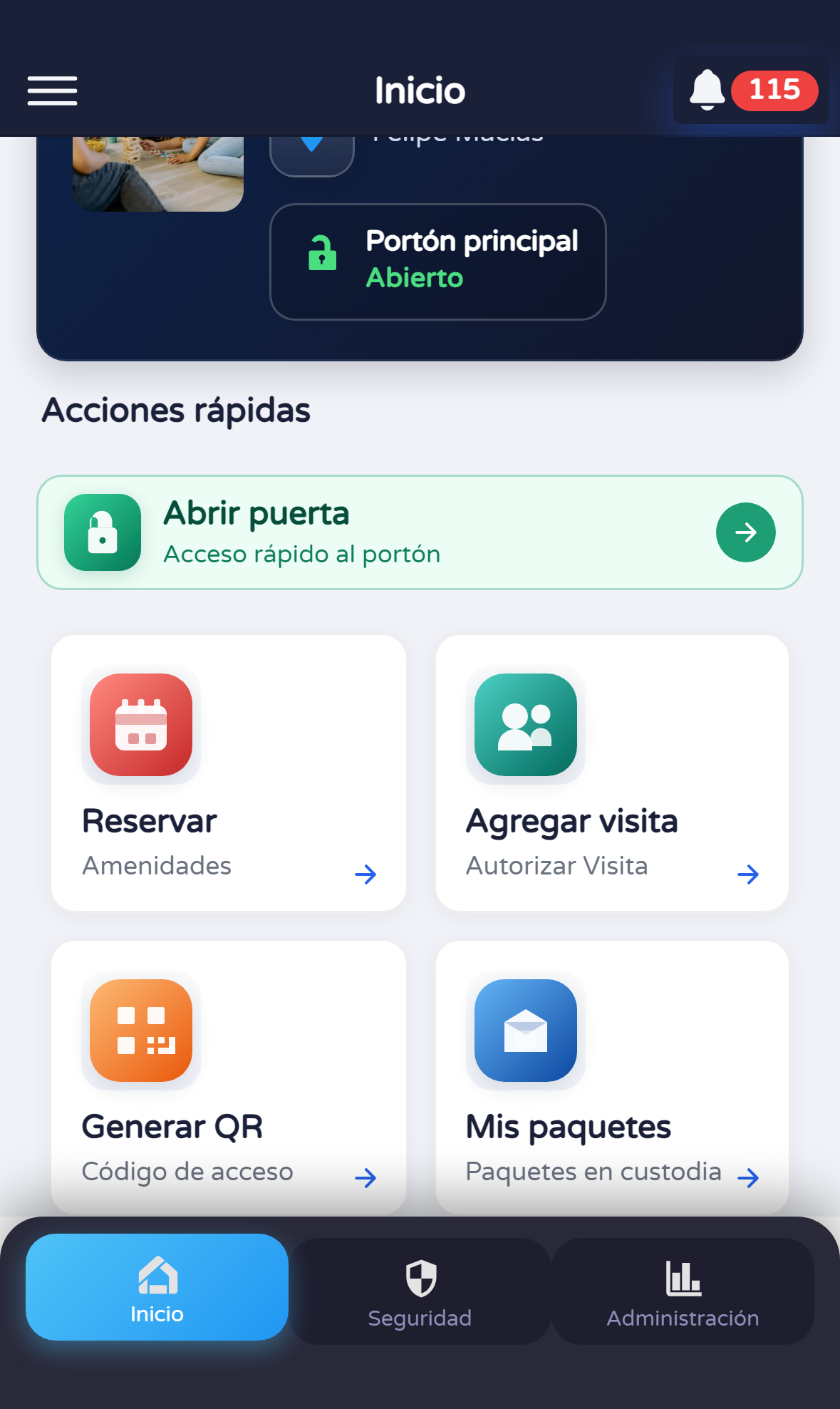
Perfil — tarjeta Generar QR
Paso 2

Tocar la tarjeta

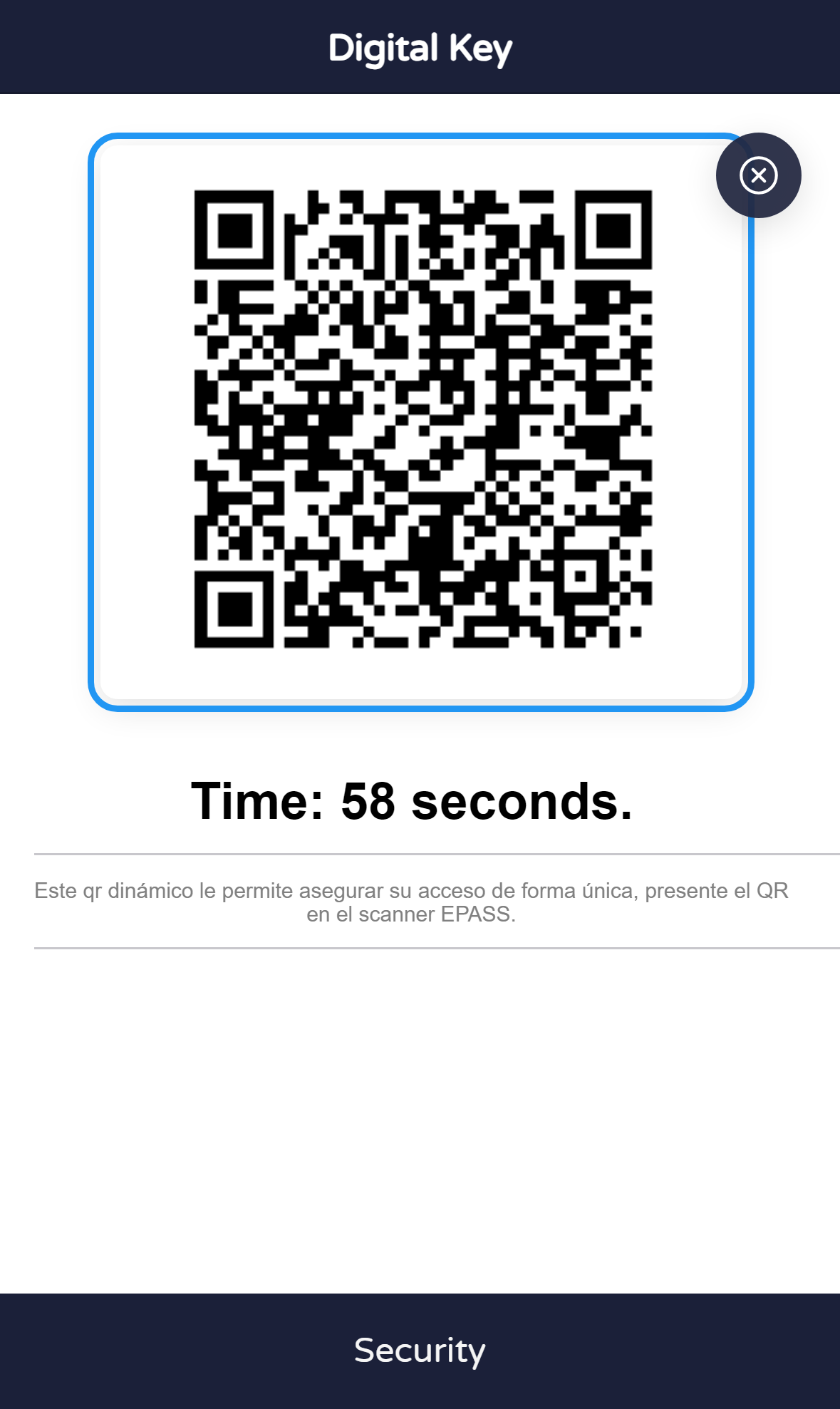
Tocá Generar QR para abrir la pantalla Digital Key (modal) con tu código dinámico.

En las capturas puede verse un contorno azul alrededor de la tarjeta: es solo para el manual.
Perfil — tocar Generar QR
Paso 3

Mostrar el QR en el lector

Cuando aparezca el código, presentalo al lector EPASS. Cerrá la pantalla con el control de cierre cuando termines.

Algunos textos fijos de esta pantalla pueden verse en un solo idioma en la app; el manual está en español e inglés.
Digital Key — QR dinámico

Consejos rápidos