Paso 1
Abrir el menú y tocar Residentes
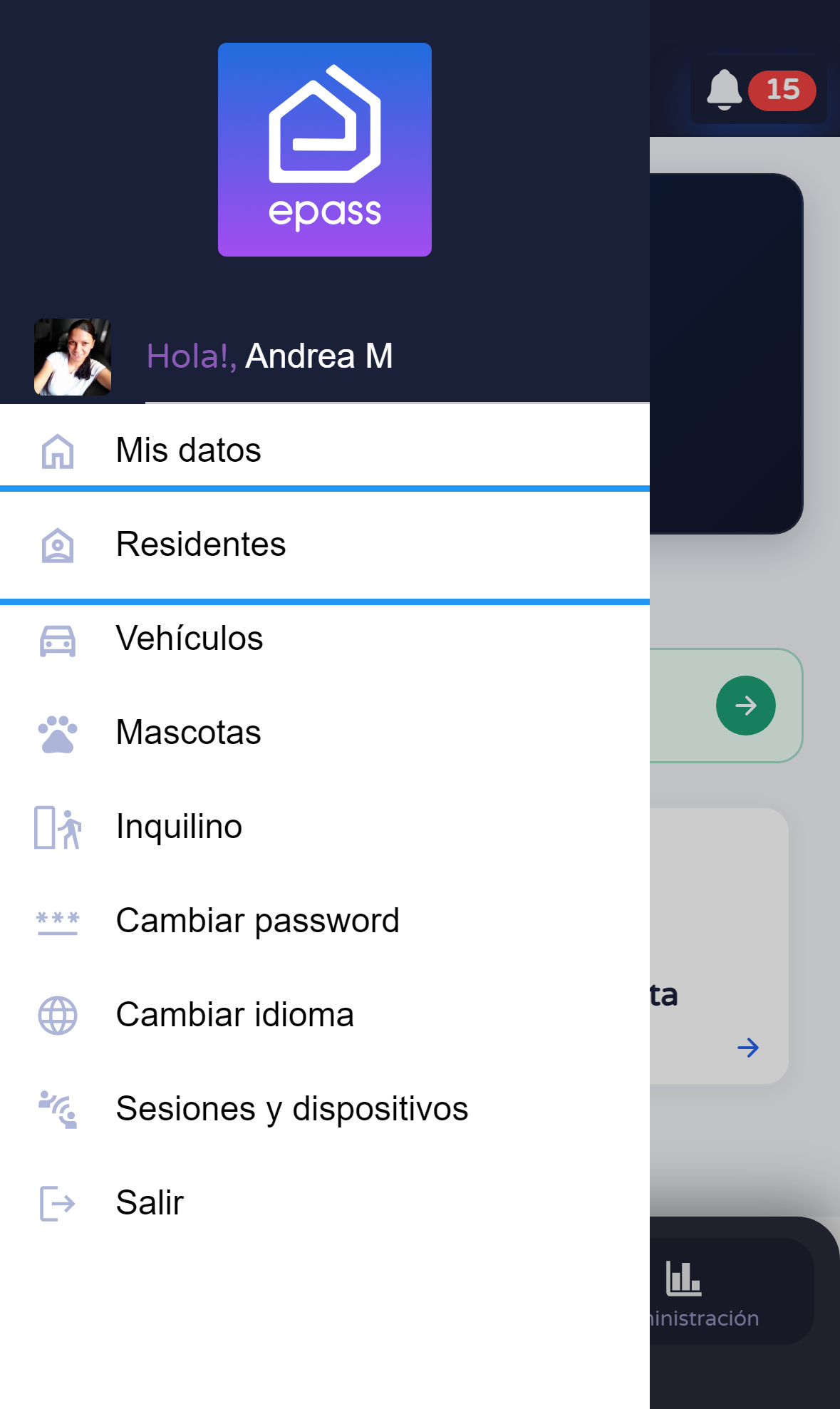
Desde Inicio, abrí el menú lateral y tocá Residentes (icono de residente).

Versión del documento 0.0.1 · Generado 20 abr 2026, 20:37
PDF: en el navegador usá Ctrl+P (o Cmd+P) → destino Guardar como PDF para compartir o archivar.
Pasos para agregar, editar o eliminar residentes asociados a tu unidad desde el menú lateral.
Tu conjunto puede limitar la cantidad de residentes; si no se puede guardar, leé el mensaje en pantalla.
Antes de empezar
Qué vas a hacer
Abrís Residentes desde el menú, usás Agregar para dar de alta y el menú de la tarjeta para editar o eliminar.
Pasos
Desde Inicio, abrí el menú lateral y tocá Residentes (icono de residente).
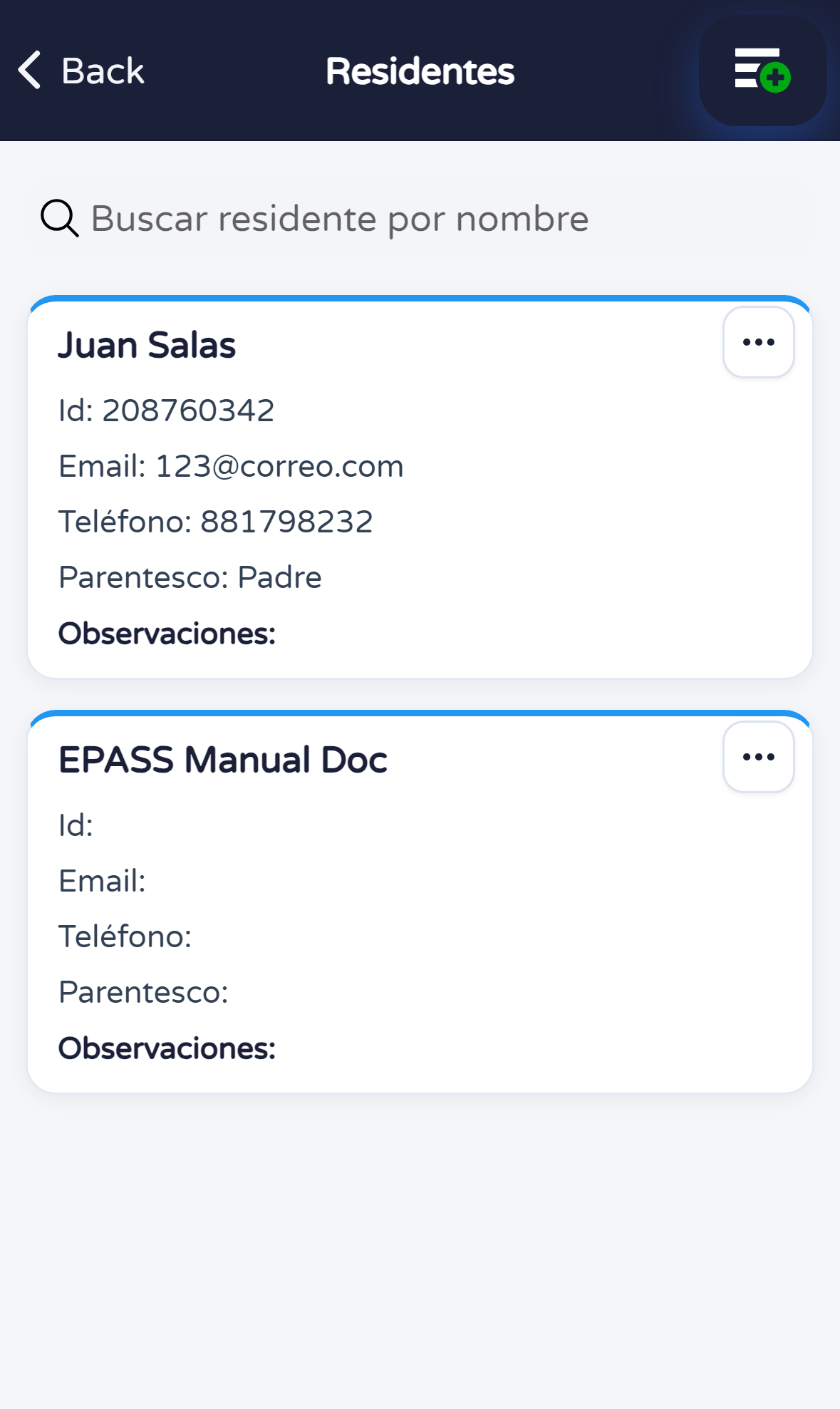
Se listan los residentes con buscador. El botón + en la barra superior permite agregar uno nuevo.
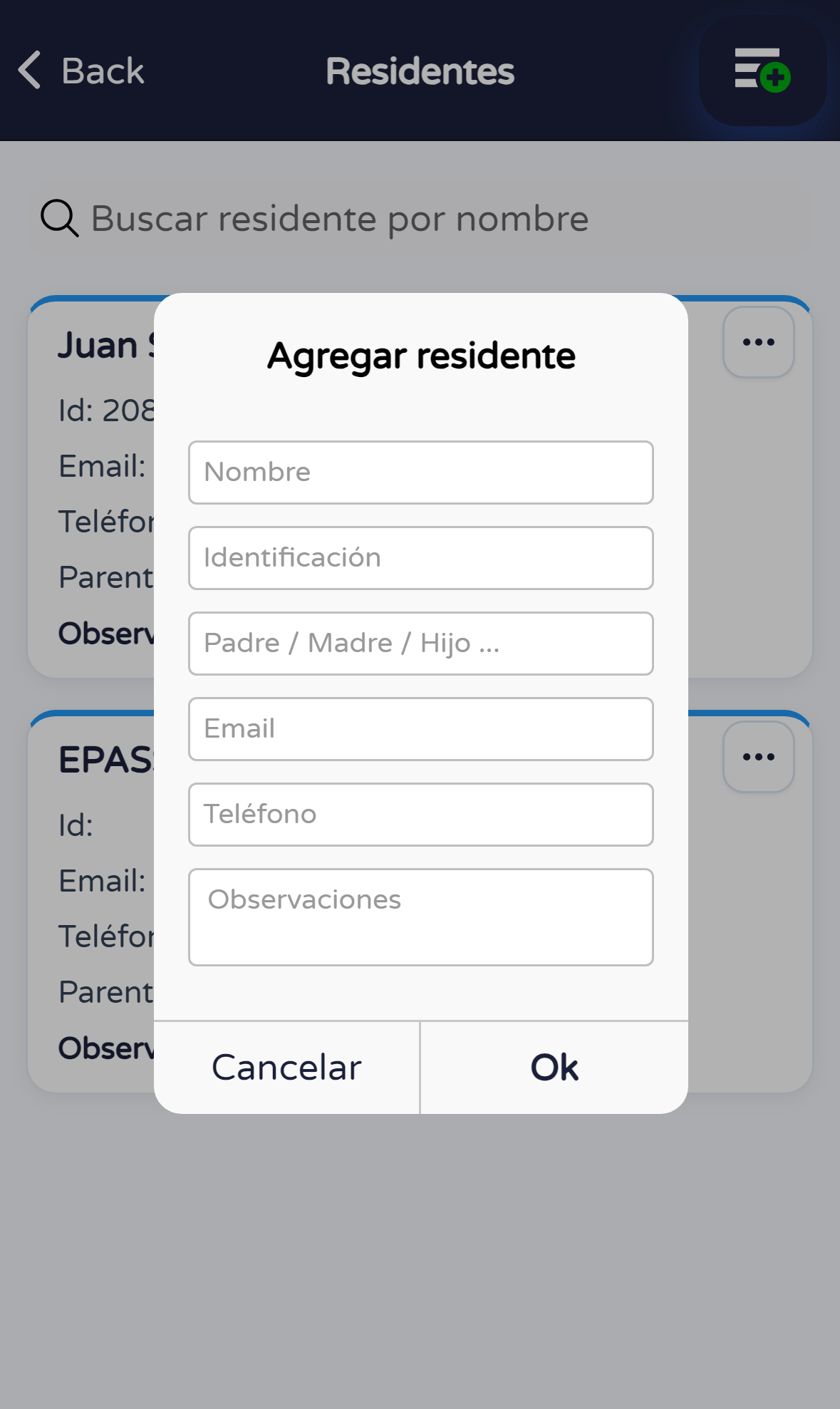
Tocá + y completá los campos (como mínimo nombre). Confirmá con Ok o cancelá para volver.
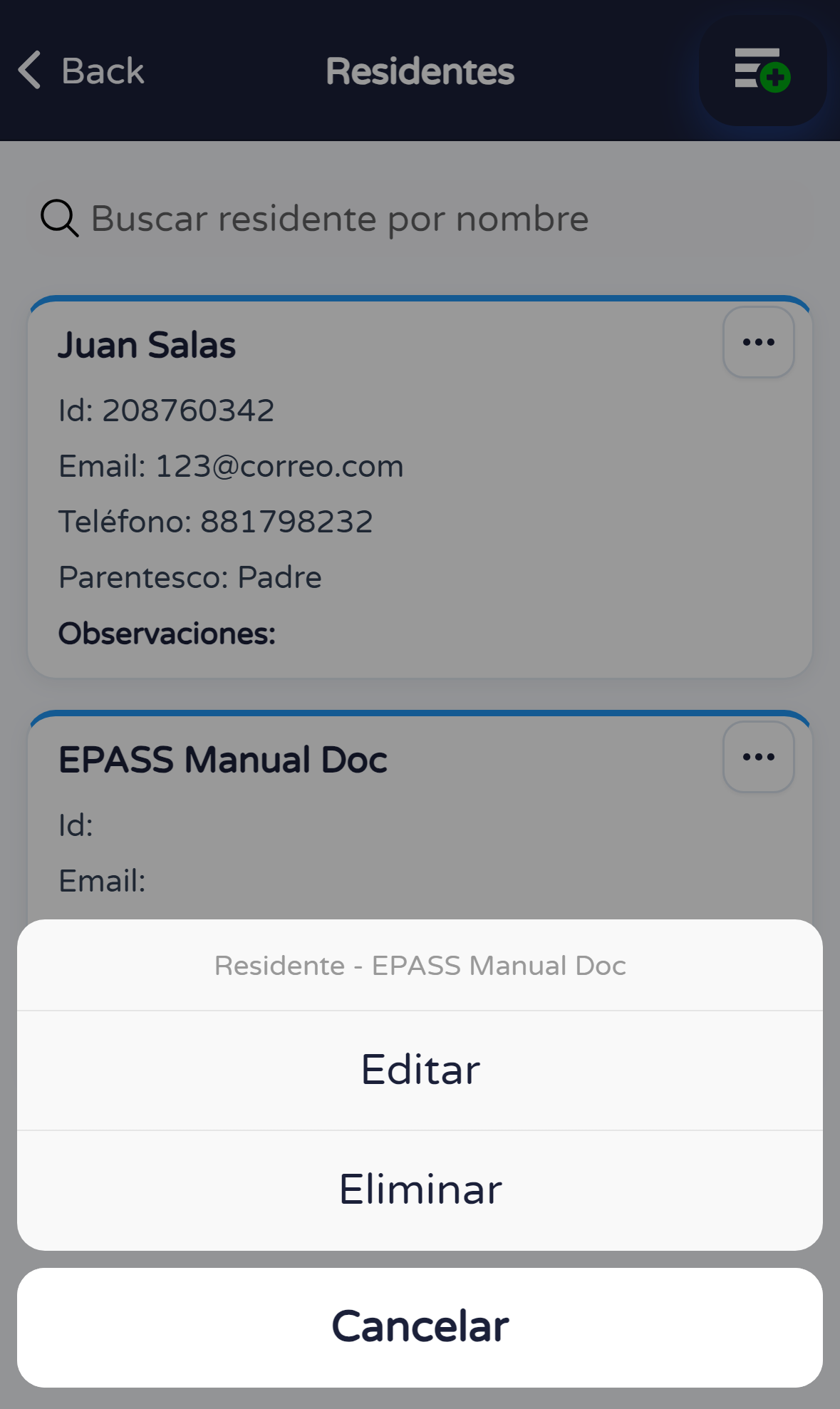
Tocá una tarjeta o el botón ⋯. Elegí Editar para modificar datos o Eliminar para quitar el registro (la baja es inmediata).
En Editar residente, actualizá los campos y confirmá con Ok, o cancelá sin guardar.

Consejos rápidos